

Manual de usuario del sensor de seguridad Onvis CS2
GUÍA DE INICIO RÁPIDO
- Inserte las 2 pilas alcalinas AAA incluidas y luego cierre la tapa.
- Asegúrese de que el Bluetooth de su dispositivo iOS esté encendido.
- Utilice la aplicación Home o descargue la aplicación gratuita Onvis Home y ábrala.
- Toque el botón «Agregar accesorio» y escanee el código QR en el CS2 para agregar el accesorio a su sistema Apple Home.
- Ponle un nombre al sensor de seguridad CS2 y asígnale una habitación.
- Configure un concentrador Thread HomeKit como concentrador CONECTADO para habilitar la conexión BLE+Thread, el control remoto y la notificación.
- Para solucionar problemas, visite: https://www.onvistech.com/Support/12.html
Nota:
- Cuando el escaneo de código QR NO es aplicable, puede ingresar manualmente el código de CONFIGURACIÓN impreso en la etiqueta del código QR.
- Si la aplicación muestra "No se pudo agregar Onvis-XXXXXX", reinicie y vuelva a agregar el dispositivo. Conserve el código QR para uso futuro.
- El uso de un accesorio habilitado para HomeKit necesita los siguientes permisos:
una. Ajustes>iCloud>iCloud Drive>Activar
b. Ajustes>iCloud>Llavero>Activar
C. Configuración>Privacidad>HomeKit>Onvis Home>Activar
Configuración de Thread y Apple Home Hub
Para controlar este accesorio habilitado para HomeKit de forma automática y fuera de casa, se necesita un HomePod, HomePod mini o Apple TV configurado como un concentrador doméstico. Se recomienda que actualices el software y el sistema operativo a la última versión. Para crear una red Apple Thread, se requiere que un dispositivo concentrador Apple Home habilitado para Thread sea el concentrador CONECTADO (que se ve en la aplicación Home) en el sistema Apple Home. Si tienes varios concentradores, desactiva temporalmente los concentradores que no sean de Thread; luego, un concentrador de Thread se asignará automáticamente como concentrador CONECTADO. Puedes encontrar las instrucciones aquí: https://support.apple.com/en-us/HT207057
Introducción del producto
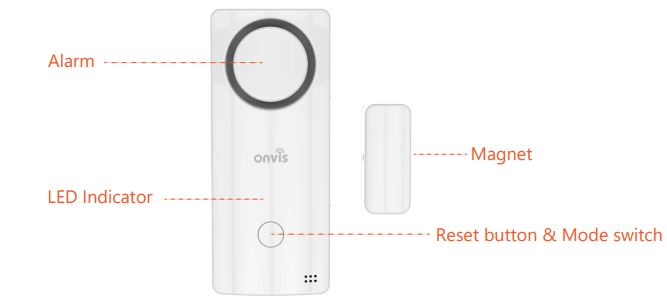
El sensor de seguridad Onvis CS2 es un sistema de seguridad alimentado por batería, compatible con el ecosistema Apple Home, habilitado para Thread + BLE5.0 y con múltiples sensores. Ayuda a disuadir a los intrusos, lo mantiene informado sobre las condiciones de su hogar y ofrece el estado de los sensores para las automatizaciones de Apple Home.
- Respuesta rápida y despliegue flexible
- Sistema de seguridad (modos: Casa, Ausente, Noche, Apagado, Salida, Entrada)
- 10 timbres y 8 sirenas automatizables
- Temporizadores de configuración de modos
- Recordatorio de puerta abierta
- Alarma máxima de 120 dB
- Sensor de contacto
- Sensor de temperatura/humedad
- Batería de larga duración
- Automatizaciones, notificaciones (críticas)
Restaurar configuración de fábrica
Mantenga presionado el botón de reinicio durante 10 segundos hasta que suene un timbre de reinicio y el LED parpadee 3 veces.
Presupuesto
Modelo: CS2
Conexión inalámbrica: Hilo + Bluetooth Low Energy 5.0
Volumen máximo de la alarma: 120 decibeles
Temperatura de funcionamiento: -10 ℃ ~ 45 ℃ (14 ℉ ~ 113 ℉)
Humedad de funcionamiento: 5%-95% HR
Precisión: típica ±0.3 ℃, típica ±5 % HR
Dimensiones: 90 x 38 x 21.4 mm (3.54 x 1.49 x 0.84 pulgadas)
Alimentación: 2 pilas alcalinas reemplazables AAA
Tiempo de espera de la batería: 1 año
Uso: Solo para uso en interiores.
Instalación
- Limpiar la superficie de una puerta/ventana a instalar;
- Pegue la parte posterior de la placa posterior en la superficie de destino;
- Deslice el CS2 sobre la placa posterior.
- Apunte el punto de contacto del imán al dispositivo y asegúrese de que el espacio esté dentro de los 20 mm. Luego, pegue la parte posterior del imán en la superficie de destino.
- Si el CS2 se utiliza al aire libre, asegúrese de que el dispositivo esté protegido del agua.
Consejos
- Limpie y seque la superficie objetivo antes de implementar la base CS2.
- Guarde la etiqueta del código de configuración para uso futuro.
- No limpiar con líquido.
- No intente reparar el producto.
- Mantenga el producto fuera del alcance de los niños menores de tres años.
- Mantenga el Onvis CS2 en un ambiente interior limpio y seco.
- Asegúrese de que el producto esté adecuadamente ventilado, colocado de forma segura y no lo coloque cerca de otras fuentes de calor (p. ej., luz solar directa, radiadores o similares).
Preguntas frecuentes
- ¿Por qué el tiempo de respuesta se reduce a 4-8 segundos? Es posible que la conexión con el concentrador se haya cambiado a Bluetooth. Reiniciar el concentrador y el dispositivo de inicio restablecerá la conexión de Thread.
- ¿Por qué no pude configurar mi sensor de seguridad Onvis CS2 en la aplicación Onvis Home?
- Asegúrese de que Bluetooth esté habilitado en su dispositivo iOS.
- Asegúrese de que su CS2 esté dentro del rango de conexión de su dispositivo iOS.
- Antes de configurarlo, reinicie el dispositivo presionando prolongadamente el botón durante aproximadamente 10 segundos.
- Escanee el código de configuración en el dispositivo, el manual de instrucciones o el embalaje interior.
- Si la aplicación muestra el mensaje “No se pudo agregar el dispositivo” después de escanear el código de configuración:
a. elimine este CS2 que se agregó antes y cierre la aplicación;
b. restaurar el accesorio a la configuración de fábrica;
C. agregue el accesorio nuevamente;
d. actualice el firmware del dispositivo a la última versión.
- Sin respuesta
- Verifique el nivel de la batería. Asegúrese de que el nivel de la batería no sea inferior al 5 %.
- Se prefiere una conexión Thread desde un enrutador de borde Thread para CS2. La conexión por radio se puede verificar en la aplicación Onvis Home.
- Si la conexión de CS2 con la red Thread es demasiado débil, intente colocar un dispositivo enrutador Thread para mejorar la conexión Thread.
- Si CS2 tiene una conexión Bluetooth 5.0, el alcance se limita únicamente al alcance BLE y la respuesta es más lenta. Por lo tanto, si la conexión BLE es deficiente, considere configurar una red Thread.
- Actualización de firmware
- Un punto rojo en el ícono CS2 en la aplicación Onvis Home significa que hay un firmware más nuevo disponible.
- Toque el ícono CS2 para ingresar a la página principal y luego toque la esquina superior derecha para ingresar los detalles.
- Siga las instrucciones de la aplicación para completar la actualización del firmware. No salga de la aplicación durante la actualización del firmware. Espere unos 20 segundos hasta que CS2 se reinicie y vuelva a conectarse.
Advertencias y Precauciones de las Baterías
- Utilice únicamente pilas alcalinas AAA.
- Mantener alejado de líquidos y humedad alta.
- Mantenga la batería fuera del alcance de los niños.
- Si nota que sale algún líquido de alguna de las baterías, asegúrese de que no entre en contacto con su piel o ropa, ya que este líquido es ácido y puede ser venenoso.
- No deseche la batería junto con la basura doméstica.
- Recíclelos o deséchelos de acuerdo con la normativa local.
- Retire las baterías cuando se agoten las baterías o cuando el dispositivo no se vaya a utilizar durante un tiempo.
Legal
- El uso de la insignia Works with Apple significa que un accesorio ha sido diseñado para funcionar específicamente con la tecnología identificada en la insignia y ha sido certificado por el desarrollador para cumplir con los estándares de rendimiento de Apple. Apple no es responsable del funcionamiento de este dispositivo ni de su cumplimiento con los estándares de seguridad y normativos.
- Apple, Apple Home, Apple Watch, HomeKit, HomePod, HomePod mini, iPad, iPad Air, iPhone y tvOS son marcas comerciales de Apple Inc., registradas en EE. UU. y otros países y regiones. La marca comercial "iPhone" se utiliza con una licencia de Aiphone KK
- Para controlar este accesorio compatible con HomeKit de forma automática y fuera de casa, es necesario configurar un HomePod, HomePod mini, Apple TV o iPad como centro de control del hogar. Se recomienda actualizar el software y el sistema operativo a la versión más reciente.
- Para controlar este accesorio habilitado para HomeKit, se recomienda la última versión de iOS o iPadOS.
Declaración de cumplimiento de la FCC
Este dispositivo cumple con la parte 15 de las normas de la FCC. Su funcionamiento está sujeto a las dos condiciones siguientes:
(1) este dispositivo no puede causar interferencias dañinas, y
(2) este dispositivo debe aceptar cualquier interferencia recibida, incluidas las interferencias que puedan causar un funcionamiento no deseado. Cualquier cambio o modificación no aprobado expresamente por la parte responsable del cumplimiento podría anular la autoridad del usuario para operar el equipo.
NOTA: Este equipo ha sido probado y se ha determinado que cumple con los límites establecidos para dispositivos digitales de Clase B, de conformidad con la Parte 15 de las Normas de la FCC. Estos límites están diseñados para proporcionar una protección razonable contra interferencias perjudiciales en una instalación residencial. Este equipo genera, utiliza y puede irradiar energía de radiofrecuencia y, si no se instala y utiliza de acuerdo con las instrucciones, puede causar interferencias perjudiciales en las comunicaciones por radio. Sin embargo, no existe garantía de que no se produzcan interferencias en una instalación en particular. Si este equipo causa interferencias perjudiciales en la recepción de radio o televisión, lo que se puede determinar encendiendo y apagando el equipo, se recomienda al usuario que intente corregir la interferencia mediante una o más de las siguientes medidas:
— Reorientar o reubicar la antena receptora.
— Aumentar la separación entre el equipo y el receptor.
— Conecte el equipo a una toma de corriente de un circuito diferente de aquel al que está conectado el receptor.
- Consulte con el distribuidor o con un técnico de radio / TV experimentado para obtener ayuda. El dispositivo ha sido evaluado para cumplir con los requisitos generales de exposición a RF. El dispositivo se puede utilizar en condiciones de exposición portátil sin restricciones.
Cumplimiento de la directiva WEEE
 Este símbolo indica que es ilegal desechar este producto junto con otros desechos domésticos. Llévelo a un centro de reciclaje local para equipos usados.

contacto@evatmaster.com
contacto@evatost.com
Precaución IC:
Este dispositivo cumple con los estándares RSS exentos de licencia de Industry Canada. La operación está sujeta a las siguientes dos condiciones: (1) Este dispositivo no puede causar interferencias y
(2) Este dispositivo debe aceptar cualquier interferencia, incluida la que pueda provocar un funcionamiento no deseado del dispositivo. El dispositivo ha sido evaluado para cumplir con los requisitos generales de exposición a RF. El dispositivo puede utilizarse en condiciones de exposición portátiles sin restricciones.
Declaraciones de conformidad
shenzhen champon Technology Co., Ltd declara aquí que este producto cumple con los requisitos básicos y otras obligaciones relevantes según lo establecido en las siguientes pautas:
2014/35/UE bajo volumentage Directiva (reemplaza a 2006/95/EC)
Directiva EMC 2014/30 / UE
2014/53/UE Directiva de equipos de radio [ROJO]
2011/65/UE, (UE) 2015/863 Directiva RoHS 2
Para obtener una copia de la Declaración de conformidad, visite: www.onvistech.com
Este producto está aprobado para su uso en la Unión Europea.
Fabricante: Shenzhen ChampEn Technology Co., Ltd.
Dirección: 1A-1004, International Innovation Valley, Dashi 1st Road, Xili, Nanshan, Shenzhen, China 518055

www.onvistech.com
soporte@onvistech.com



Documentos / Recursos
 | Sensor de seguridad CS2 |
Referencias
- Manual de usuariomanual.tools