
"`
 Guía del usuario
Programa educativo interactivo
Bienvenido
Roqged Science es un software visual e interactivo de alta calidad diseñado para el aprendizaje de materias más eficaz. 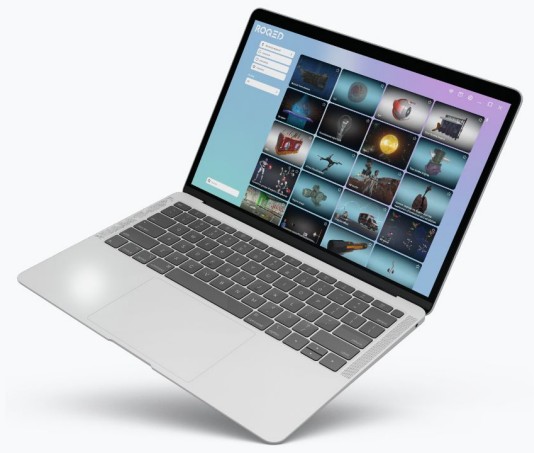
Instalación y activación
Para instalar la aplicación, siga estos pasos:
Haga clic en el enlace proporcionado para descargar la instalación. file.
Una vez descargado, localice el file en su carpeta de descargas y ejecute el instalador. Durante la instalación, puede elegir su idioma preferido y la ruta de instalación.
El proceso de instalación puede tardar varios minutos en completarse.
Después de la instalación, la aplicación ROQED Science se iniciará automáticamente.
Tras el inicio inicial del programa, aparecerá una ventana de "Activación". Ingrese la clave de activación de 20 caracteres, que puede obtener en el websitio: [Websitio URL]. 
Modo de demostración
En el modo demo, tienes acceso a 7 lecciones de prueba. Las lecciones restantes están disponibles sólo en la versión paga y pueden identificarse mediante un ícono de candado.
Los filtros y opciones de clasificación ubicados a la izquierda estarán activos solo cuando se use la versión paga.
Puedes acceder a lecciones que constan de dos tipos de contenido: Animaciones interactivas y Estudio de estructura.
Las animaciones interactivas te permiten reproducir vídeos animados acompañados de explicaciones de voz.
El estudio estructural le permite analizar, rotar y explorar modelos desde diferentes perspectivas.
Para obtener información más detallada sobre cada uno de estos tipos de contenido, consulte las siguientes secciones. 
Pantalla principal terminadaview

Ajustes
En la ventana de configuración, puede configurar las siguientes opciones:
Ajusta el idioma de la interfaz según tus preferencias.
Determine dónde guardar los informes después de completar las pruebas.
Optimice la resolución de la pantalla y la calidad de los gráficos para obtener un mejor rendimiento en dispositivos de gama baja.
Personalice el color de fondo para mejorar su experiencia con la aplicación.
Resolución dinámica: habilite esta función para realizar ajustes gráficos automáticos según su dispositivo.
En la sección de configuración de sonido, puedes:
Ajuste el volumen de la música y la voz según sus preferencias. Además, puede ajustar los niveles de sonido en la configuración de su dispositivo si es necesario.
Al presionar el botón se abrirá la ventana Descargas, donde podrá seleccionar las lecciones necesarias para las actualizaciones. 
Animaciones interactivas
Este modo sirve como una poderosa herramienta para explicar visualmente diversos procesos, como leyes, fenómenos y principios de dispositivos.
El sistema reproduce vídeos animados, acompañados de narración de voz sintetizada, asegurando una comprensión integral del material.
El modo de animación está disponible sólo en modelos específicos.
Control
 |
Rotación de la cámara En el panel interactivo: use un solo dedo para tocarlo y moverlo en la dirección deseada para rotar e inspeccionar objetos desde diferentes ángulos. En la computadora: Mantenga presionado el botón derecho del mouse y muévalo en diferentes direcciones. |
 |
Movimiento de la cámara En el panel interactivo: use dos dedos para mover la cámara en la dirección deseada. En la computadora: Mantenga presionado el botón derecho del mouse. |
 |
Acercar/alejar el zoom de la cámara En el panel interactivo: separe o pellizque dos dedos en el panel para acercar o alejar. En la computadora: desplace la rueda del mouse. |
 |
Restablecer la cámara a los valores predeterminados Haga doble clic en un espacio vacío para restablecer la cámara a su posición predeterminada. |
Interfaz terminadaview

Duplicación de funciones a la izquierda y a la derecha
Dependiendo de en qué lado del tablero te encuentres, tendrás acceso rápido a las funciones principales. 
Dibujo
En el modo de dibujo, tienes acceso a un bolígrafo y un borrador. El color y el grosor de la línea se pueden ajustar fácilmente.
También puedes guardar la imagen en tu computadora. 
Prueba
En cada lección, hay varias preguntas de dos tipos para reforzar el tema: preguntas con 4 opciones de respuesta y preguntas con 2 opciones: Verdadero/Falso.
Se está desarrollando el modo Multi-Quiz, donde los estudiantes pueden conectarse al tablero interactivo y realizar el cuestionario colectivamente en la aplicación móvil Roged Student. 

Guardar informes
Después de completar una prueba y salir de la lección, el sistema le pedirá que guarde los resultados como un informe en PDF. 
Nombre: Isabel
Grupo/Clase: 9
Date: 11-09-2023 10:31
Tiempo empleado: 00:31
Categoría: Biología
Modelo: Adrenalina
| Nombre de la prueba | Respuesta correcta | Respuesta del Usuario |
| ¿Es correcta la siguiente afirmación? La principal reacción más rápida la lleva a cabo el sistema nervioso, después de lo cual toma el relevo la reacción más lenta del sistema endocrino. |
verdadero | verdadero |
| Elija un segundo nombre para la hormona adrenalina. | Epinefrina | Noradrenalina |
| Nombra un par de órganos en los que se secreta la hormona adrenalina. | glándulas suprarrenales | Riñones |
| Note lo que NO le sucede al corazón bajo la influencia de la adrenalina. | Aumento de la liberación de sangre de los ventrículos a las aurículas. | El latido del corazón se acelera |
| ¿Es verdadera la siguiente afirmación? Bajo la influencia de la adrenalina, disminuye el suministro de sangre al sistema digestivo, lo que ralentiza el metabolismo. |
verdadero | verdadero |
| ¿Acelerar el transporte de qué sustancias tiene como objetivo la respiración rápida en una situación de estrés para las células musculares? | glucosa y oxigeno | urea |
Estudio de Estructura
Este modo representa una zona de pruebas de un mundo virtual en 3D. Los profesores y estudiantes pueden analizar, rotar y explorar modelos desde cualquier perspectiva. El modo de exploración proporciona una experiencia de aprendizaje cinestésico completa. 
desmontaje
Desmonte el modelo en componentes individuales, gírelo, amplíelo y examine todos los pequeños detalles. 
Interacción
Interactúa con cada parte del modelo.

Exploración automática
Inicie la exploración automática haciendo clic en el botón "Reproducir". La cámara orbitará alrededor de objetos desde todos los ángulos, mientras que la voz fuera de pantalla proporcionará descripciones de cada objeto. 
Preguntas automáticas
Para reforzar el tema aprendido, puede utilizar los siguientes tres tipos de tareas: ensamblar, seleccionar y etiquetar.
Preguntas automáticas
Armar
Los estudiantes tienen la tarea de ensamblar el modelo arrastrando sus piezas hasta su lugar.
Seleccionar
En este tipo de tarea, los estudiantes deben seleccionar los objetos designados en la escena.
Etiqueta
En este tipo de tarea, se pide a los estudiantes que relacionen nombres con objetos en la escena. 
 Estudiante agredido
Actualmente estamos desarrollando la aplicación móvil Roqged Student, que brinda acceso a todas las lecciones desde la versión de escritorio.
En esta aplicación, hemos implementado tecnología de realidad aumentada, que le permite proyectar objetos virtuales en el mundo real. 
Conexión al tablero interactivo
Con la aplicación Roged Student, puede conectar a los estudiantes con el tablero interactivo para realizar exámenes en colaboración. 
 https://roqed.com/
Visita www.roqed.com Para más información
Contáctenos por correo electrónico: info@roqed.com
Documentos / Recursos
 |
Programa educativo interactivo ROQED SCIENCE [pdf] Guía del usuario CIENCIA Programa Educativo Interactivo, CIENCIA, Programa Educativo Interactivo, Programa Educativo, Programa |