


Análisis de datos multivariados de SARTORIUS SIMCA
Presupuesto
- Producto: SIMCA-online Web Cliente
- Websitio: www.sartorius.com/umetrics
- Requisitos del servidor: Servidor SIMCA-online 18 con Web Función de servidor habilitada
- Navegadores compatibles: Chrome, Firefox, Edge (escritorio); Chrome, Safari (móvil)
Introducción
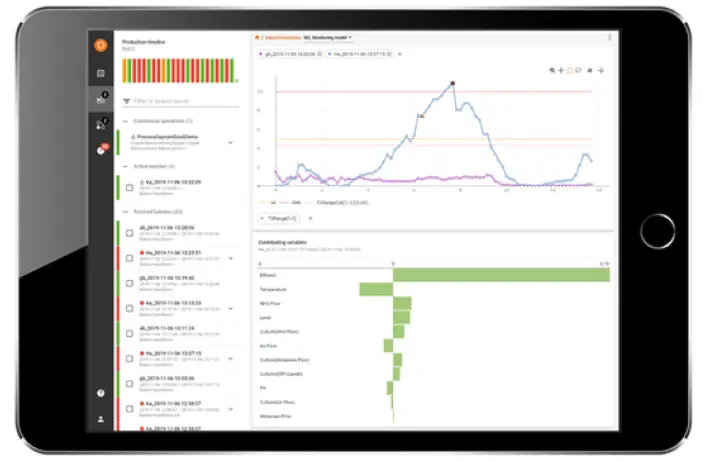
El SIMCA en línea Web El cliente es un webSolución basada en API para monitorear la producción en navegadores móviles o de escritorio y mostrar detalles de alarmas a partir de correos electrónicos de notificación.
¿Qué es SIMCA-online? Web ¿Cliente?
El Web El cliente se conecta a un servidor de SIMCA-online mediante HTTPS (o HTTP para pruebas) para obtener datos. Los usuarios inician sesión con sus credenciales de escritorio de SIMCA-online.
Sitio de demostración
Una demostración de la Web El cliente está disponible en http://demo.umetrics.comUtilice el nombre de usuario 'Test' y la contraseña 'test' para acceder a la demostración.
Características
Características principales de la Web El cliente incluye la monitorización de la producción, la visualización de alarmas y el acceso a datos desde el servidor SIMCA-online.
Requisitos del sistema
El servidor SIMCA-online 18 con el Web Se requiere tener activada la función de servidor. Los navegadores compatibles son Chrome, Firefox, Edge (escritorio), Chrome y Safari (móvil).
Arquitectura
El Web El cliente se conecta al servidor SIMCA-online, realiza las descargas necesarias files, muestra una pantalla de inicio de sesión y obtiene datos para la interacción del usuario.
Introducción
- Bienvenido a SIMCA-online, parte de la suite de soluciones de análisis de datos de Umetrics®.
- Esta es la guía de instalación de SIMCA-online Web Cliente. Describe lo que el Web Qué es el cliente, cómo se instala y cómo iniciar sesión Web Cliente para empezar.
- Busque información técnica actualizada sobre esta versión del Web Cliente en la base de conocimientos en www.sartorius.com/umetrics-kb.
¿Qué es SIMCA-online? Web Cliente
- El SIMCA en línea Web El cliente es un webSolución basada en API para monitorear la producción en navegadores móviles o de escritorio y para mostrar detalles sobre las alarmas al hacer clic en enlaces en correos electrónicos de notificación.
- El web El cliente se ejecuta en un navegador y se conecta mediante HTTPS (o HTTP para pruebas) a un servidor SIMCA-online para obtener datos.
- Los usuarios inician sesión con sus credenciales de escritorio SIMCA-online.
Sitio de demostración
- En el momento de redactar este artículo, existe una demostración de SIMCA-online Web Cliente disponible en
- http://demo.umetrics.c,,om, que puedes usar para probar el producto sin instalar nada.
- Inicie sesión como Test con la contraseña test.
- 1.3 Características
- El Web El cliente tiene estas características principales
- Conéctese a cualquier servidor SIMCA-online compatible a través de HTTPS para obtener datos durante el tiempo que especifique
- Restablecer alarmas
- Página de inicio con un sistema sobreview
- Monitoreo continuo del proyecto, incluido el análisis detallado de los datos sin procesar
- Busque en el servidor para encontrar y ver cualquier lote más antiguo
- Monitoreo de la evolución de lotes, incluido el desglose de los datos sin procesar
- Modelos a nivel de lote y condiciones de lote
- Comparación de lotes view
- Alarmas y notas de SIMCA-online
- Más de un lote en cada gráfico
- Más de un vector de datos en cada gráfico
- Gráficos de dispersión X/Y, gráficos de tendencias y gráficos de contribución
- Descargar datos de gráficos como CSV file
- Diseño móvil para dispositivos más pequeños y un diseño de escritorio que aprovecha las ventajastage de pantallas más grandes
- Tenga en cuenta que se necesita el cliente de escritorio SIMCA-online para utilizar el conjunto completo de funciones de SIMCA-online.
- Para saber qué ha cambiado desde versiones anteriores, consulte el registro de cambios en 1.6.
- 1.4 Requisitos del sistema
- Servidor SIMCA-online 18 con el Web Función de servidor activada (sin IIS ni otros servidores externos) web Se requiere servidor).
- No existen restricciones de red entre los navegadores y el servidor SIMCA-online para el puerto TCP utilizado por el Web Servidor (predeterminado 9001).
- Los navegadores compatibles son Chrome, Firefox y Edge en computadoras de escritorio, y Chrome y Safari en teléfonos móviles y tabletas.
1.5 Arquitectura
A continuación se presenta una breve explicación paso a paso que ilustra la arquitectura de SIMCA-online. web Cliente y cómo funciona:
- Se está ejecutando un servidor SIMCA-online con el Web Componente de servidor habilitado. Está alojando el files que componen el Web Cliente (HTML, JavaScript, imágenes).
- Inicia un navegador y escribe la dirección del servidor SIMCA-online. Por ejemplo:ampel, http://servidor:9001.
- Lo necesario files para el Web Los clientes se descargan del servidor y se ejecutan en el navegador. Este muestra una pantalla de inicio de sesión.
- Introduce un nombre de usuario y una contraseña de SIMCA-online. Opcionalmente, especifica un servidor SIMCA-online diferente al que conectarse mediante HTTPS y la cantidad de datos históricos que se obtendrán.
- El navegador se conecta al Web La API del servidor SIMCA-online se muestra en la pantalla de inicio de sesión y verifica que el nombre de usuario y la contraseña sean correctos. A continuación, obtiene los datos del periodo configurado en la pantalla de inicio de sesión para mostrar la actividad reciente en el servidor. Solo los proyectos de las carpetas a las que tiene acceso son visibles en la... Web Cliente.
- Interactúas con el Web Cliente para mostrar gráficos y mirar y/o reiniciar alarmas, etc.
- Es el propio servidor SIMCA-online el que aloja el Web Cliente files y expone el Web API que la Web El cliente necesita obtener sus datos. Opcionalmente, es posible alojar el Web Cliente files en un diferente web servidor.
- Comuníquese con el soporte técnico para obtener información sobre cómo hacerlo.
Registro de cambios
Agregado en la versión 18.0:
- Las regiones de alarma se visualizan en gráficos de modo que las líneas de límite de alarma quedan ocultas fuera de las regiones.
- Los límites de alarma se muestran antes y después de la vida útil promedio del lote para que sea más fácil comprender cómo se pueden activar las alarmas allí.
- Ahora se admiten alarmas para la evolución de lotes Maturity, YPred y YVa.
- Notas Ahora se puede agregar a la página de trazado mediante un botón en la barra de herramientas de trazado.
- Notas Ahora se enumeran debajo del gráfico.
- En las listas que contienen alarmas, ahora es posible ver más información sobre cada alarma, como a qué grupo de alarmas y revisión de configuración pertenece.
- Es posible ver a qué grupo de alarmas pertenece un límite de alarma.
- Se muestra una notificación cuando la carga de datos es lenta, con opciones para cerrar sesión o descartarla. Bibliotecas de terceros actualizadas con las últimas actualizaciones.
- Actualizado Web El cliente utilizará herramientas e infraestructura de desarrollo modernas (construcción, prueba, formateo, revisión, etc.).
- Versión 18.0 de la Web El cliente es totalmente compatible con SIMCA-online 18…
Agregado en la versión 17.1:
- Gráficos de dispersión X/Y que permiten:
- gráficos de gusanos para proyectos continuos y gráficos de evolución de lotes, y
- Gráficos de dispersión X/Y genéricos para el nivel de lote.
- Descargar datos de gráficos como CSV file
- Mejoras de filtrado para Producción y Unidades:
- Botones de filtrado rápido
- operadores lógicos para múltiples frases
- El servidor de búsqueda admite la búsqueda por nombre de lote y configuración de proyecto específica. La información sobre herramientas incluye la fecha y hora.amps para gráficos de evolución y gráficos de operaciones continuas. Mantenga el zoom del eje X al cambiar o agregar el vector de datos Y en el gráfico.
- Como efecto secundario, tuvimos que eliminar el botón de la barra de herramientas para restablecer el zoom. En su lugar, haga doble clic para alejar.
- Alias de SIMCA-online
- Ahora se muestran de forma predeterminada en lugar de los nombres de las variables para las configuraciones de proyecto con alias. La información sobre herramientas muestra el nombre de la variable. Consejo: En dispositivos móviles, mantenga pulsado para ver la información sobre herramientas.
- Configuración de conmutadores, alias/nombres de variables. Si la opción está desactivada, los alias se muestran en la información sobre herramientas. Se puede configurar el vector predeterminado para los gráficos al hacer clic en una fase, un modelo a nivel de lote o una operación continua.
-
- El valor predeterminado se puede establecer en DModX, puntuaciones (t,) y T2 de Hotelling (T2Range).
- Nueva página de Configuración, en el menú principal
- Contiene las nuevas configuraciones para los alias y el vector de datos predeterminado.
- ¿Puede reiniciarse el recorrido de incorporación?
- La configuración se guarda en el navegador y no sigue al usuario entre navegadores.
- Bibliotecas de terceros actualizadas con las últimas actualizaciones
- Versión 17.1 de la Web El cliente es compatible con los servidores SIMCA-online 16.1.2 y 17.
Agregado en la versión 17.0:
- Corrección: Las alarmas de condición de lote no se muestran en el gráfico y la lista de alarmas en la página del gráfico (error 26587)
- Corrección: formatos de números pequeños en la información sobre herramientas de los gráficos (error 21031).
- Solución: El botón Restablecer en la página de inicio de sesión solo funciona una vez (error 30810)
- Bibliotecas de terceros actualizadas con las últimas actualizaciones
- Versión 17.0 de la Web El cliente está incluido en SIMCA-online 17.0. Es compatible con los servidores SIMCA-online 16.1.2.
- Se eliminó el registro innecesario de la consola.
Agregado en la versión 16.2:
- La pantalla de inicio de sesión permite cambiar el servidor del que obtener datos
- La pantalla de inicio de sesión permite cambiar la cantidad de datos iniciales a leer
- Ya ves el tiempoamp de los primeros datos que la Web El cliente lo sabe después de iniciar sesión o recargar la página, en lugar de solo saber que incluye 1 hora de datos.
- Los gráficos para proyectos continuos utilizan el 'rango de tiempo de trazado' configurado en la configuración del proyecto.n
- Haga clic en los puntos de los gráficos para seleccionar, reemplazar la selección de cuadro y la selección de lazo, que se han eliminado (selección única, como antes)
- La información sobre herramientas en los gráficos se puede activar y desactivar con un nuevo botón en la barra de herramientas.
- Alterne entre dos modos de información sobre herramientas en la barra de herramientas del gráfico: más cercano (predeterminado) y comparación, que muestra información sobre herramientas para todas las series del gráfico con el mismo valor x. La página "Acerca de" muestra el servidor al que está conectado, su versión y la fecha y hora.amp de la primera carga de datos.d
- Bibliotecas de terceros actualizadas con correcciones de seguridad y otras mejoras
- Solución: La página de alarmas ya no muestra la web El cliente deja de funcionar cuando no hay alarmas
- Corrección: los gráficos de nivel de lote con muchos lotes muestran los lotes en el mismo orden que los "chips" sobre el gráfico que representan los lotes
- Corrección: Los gráficos de contribución se actualizan cuando se finaliza un lote, de modo que las fases que han cambiado muestran los datos correctos.
- Solución: Puede restablecer las alarmas como un usuario distinto del usuario conectado, también en el caso en que el servidor no esté forzando las firmas electrónicas
Agregado en la versión 16.1
- Restablecer alarmas
Agregado en la versión 16
- Gráficos, datos y alarmas a nivel de lote
- Alarma view
- Compabatchhes view
- Busque lotes históricos en el servidor
- Múltiples vectores de datos en gráficos
- Fácil de añadir y eliminar vectores y lotes en los gráficos. Diseño adaptable, mejor aprovechamiento del espacio en monitores de escritorio, múltiples ejes Y.
- Sistema terminadoview y cronograma de lotes
- ClampEn
- Barra de progreso al cargar datos
- Una lista de selección por lotes para encontrar rápidamente qué trazar
- Todos los lotes más antiguos se conservan por sesión.
- Pase de la evolución a los detalles del lote con un solo clic
- Cambiar los vectores de tendencia con chips
- Nueva barra de herramientas
- El sistema terminadoview es la nueva página de inicio
Agregado en la versión 15.1:
- Los proyectos continuos (no por lotes) se pueden monitorear en Producción duranteview como operaciones continuas, cada una mostrando el estado de alarma agregado durante la última hora
- La unidad sobreview También muestra unidades utilizadas en proyectos continuos.
- Gráficos de tendencias para proyectos continuos, que permiten avanzar y retroceder en el tiempo y modificar el rango del gráfico. Nuevos vectores de datos para gráficos de tendencias: YPred, DModX+, PModX, PModX+
- Gráfico de contribución para datos continuos del proyecto, que se actualiza automáticamente para mostrar los datos más recientes. El gráfico de contribución muestra los nombres de todas las variables contribuyentes y las variables con datos faltantes.
- Las alarmas de nivel de advertencia y crítico son independientes y se activan de forma independiente.
- Las alarmas que se han restablecido no influyen en el estado de la alarma en la producción.viewMejoras generales de la experiencia del usuario, optimizaciones de código y correcciones.
Agregado en la versión 15.0.1:
- Soporte para proyectos con iteraciones de fases
- Soporte para fases con recuperación de datos discretos
- Se indican las alarmas de reinicio, incluidos los comentarios de las firmas electrónicas
- Filtrar la lista de producción por nombre de lote, nombre de configuración, unidad y estado de alarma Resumen view muestra unidades activas además de lotes activos
- La unidad sobreview muestra todas las unidades relacionadas con el lote en el servidor SIMCA-online, ya sea que estén activas o no, y el estado de la alarma
- Al hacer clic en una unidad se muestran los detalles de esa unidad, incluidos los lotes que se produjeron recientemente.
- Muestra las unidades y su estado operativo (alarmas y actividad actual) e historial de lotes producidos. Compatible con filtros.
- Recorrido integrado mejorado para explicar cómo funciona el Web Trabajos del cliente
- La configuración del proyecto que se ve en la Web El cliente se puede abrir directamente en el cliente de escritorio
- Correcciones menores y mejoras visuales
Agregado en la versión 15.0:
- Funciona en navegadores móviles o de escritorio.
- Compatibilidad con seguridad de la capa de transporte (TLS o HTTPS) entre navegadores y el servidor. Inicie sesión con las mismas credenciales que usa en SIMCA-onlin..e.
- Respeta los derechos de acceso a las carpetas en SIMCA-online para mostrar únicamente los datos a los que el usuario tiene privilegios de acceso
- Muestra datos de configuraciones de proyectos por lotes
- Se actualiza automáticamente cada 10 segundos para mostrar el estado actual del servidor SIMCA-online.
- Muestra el estado de la alarma y la información del lote de alto nivel para
- Configuraciones que se están ejecutando
- Lotes recientes: lotes que finalizaron en la última hora
- Todos los lotes activos (sin hora de finalización)
- Muestra información del estado de las fases; si están en ejecución o finalizadas
- Muestra el estado de alarma (sin alarma, alarma de advertencia o alarma crítica) y notas para las fases y lotes.
- Gráficos de evolución de lotes que muestran datos multivariados o variables para un lote
- Las migas inteligentes se utilizan para navegar entre fases y seleccionar datos para mostrar en un gráfico.
- Gráficos de contribución para datos multivariados desde un punto hasta el promedio en gráficos de evolución. Los enlaces de la notificación por correo electrónico de SIMCA-online abren el gráfico de evolución del lote que muestra los datos que activaron la alarma.
Instalación
- En esta sección se muestra cómo instalar y configurar SIMCA-online con el Web Cliente y cómo actualizarlo Web Cliente en un servidor SIMCA-online.
Instalación de demostración
- El Web El cliente funciona con una instalación de prueba (demo) del servidor SIMCA-online sin licencia. Siga las instrucciones del archivo Léame y la Guía de instalación (pdf) para instalar SIMCA-online en un servidor y las instrucciones a continuación.
- Consejo: Puedes probar el Web Sitio de demostración del cliente, sin instalación, como se describe en 1.2 anteriormente.
2.2 Cómo instalar Web Cliente como parte del servidor SIMCA-online
- Ejecute el programa de instalación del servidor SIMCA-online. Asegúrese de seleccionar la función Web Cliente durante la instalación. Consulte el archivo Léame y la Guía de instalación (PDF) incluidos en el archivo comprimido de SIMCA-online. file Para más detalles.
- En la computadora servidor, utilice la utilidad Opciones de servidor SIMCA-online para habilitar Web componente de servidor del servidor SIMCA-online marcando la casilla 'Usar Web Servidor. Según su entorno, puede optar por:
- Cambie el número de puerto del predeterminado 9001. Por ejemploampes decir, a los puertos estándar 443 para HTTPS, o 80 para HTTP, lo que significa que los usuarios pueden conectarse sin especificar el número de puerto en su navegador.

- Especifique los orígenes CORS permitidos para habilitar Web Los clientes alojados en otros servidores pueden acceder a este servidor como se describe en 2.3
- Cambie el transporte de red a cifrado. Para una instalación de prueba, lo más sencillo es usar Unencrypte, pero para producción, recomendamos la Seguridad de la Capa de Transporte (TLS), como se describe en la sección 2.4.
- Cambie el número de puerto del predeterminado 9001. Por ejemploampes decir, a los puertos estándar 443 para HTTPS, o 80 para HTTP, lo que significa que los usuarios pueden conectarse sin especificar el número de puerto en su navegador.
- Reinicie el servidor SIMCA-online y verifique que se inicia. De lo contrario, consulte el registro del servidor para saber por qué.
Aprende cómo iniciar el Web Cliente en su navegador en la sección 3.
Permitiendo Web Clientes y otros usuarios del Web API para conectarse desde otros servidores – Permitir CORS
- Por razones de seguridad, un servidor SIMCA-online no permite Web Conexiones API de clientes alojados en un servidor diferente; el inicio de sesión se rechaza (y el navegador muestra mensajes de error en su consola). Esto ocurre cuando un usuario especifica otro servidor para conectarse en el formulario de inicio de sesión. Web Cliente. También ocurre si alojas el Web Cliente files en tu web servidor o utilice su cliente de SIMCA-online Web API, como un producto de panel de control.
- Para habilitar la conexión desde otro servidor, configure la opción 'Orígenes CORS permitidos' en Opciones de servidor de SIMCA-online para que sea la dirección del otro servidor.
- Por ejemploample: si el Web El cliente se encuentra en http://Servidor en línea SIMCA:9001, pero desea permitir que sus usuarios inicien sesión en el otro servidor SIMCA-online https://OtroServidor:900,2, deberá configurar 'Orígenes CORS permitidos' en la computadora servidor OtherServer en 'http://Servidor en línea SIMCA:9001
- Obtenga más información sobre esta configuración en el tema de ayuda 'Habilitación del uso compartido de recursos de origen cruzado en Web API' en la ayuda de Opciones de servidor de SIMCA-online.
Utilice una conexión HTTPS segura.
- Dado que los nombres de usuario y las contraseñas se envían desde el Web Del cliente al servidor SIMCA-online a través de la red, recomendamos utilizar seguridad de la capa de transporte (TLS) – HTTPS – para que las comunicaciones estén cifradas
- También se requiere H.TTPStps en un servidor para permitir Web Los clientes se alojan en un servidor diferente para obtener datos. Esto se debe a los cambios realizados en los navegadores entre 2019 y 2020 para las cookies de SameSite.
- Para habilitar HTTPS, se deben realizar tres pasos;
- Se debe obtener un certificado SSL e instalarlo en el equipo servidor.
- Es necesario cambiar el servidor SIMCA-online para utilizar Seguridad de la capa de transporte (HTTPS) en la utilidad Opciones del servidor SIMCA-online.
- Los navegadores se conectan utilizando HTTPS en lugar de HTTP.
- Estos pasos se describen en detalle en el artículo de la base de conocimientos Uso de TLS/HTTPS con SIMCA-online Web Servidor.
Actualización manual del Web Cliente files para una instalación SIMCA-Online existente
- El Web El cliente normalmente se instala con la instalación del servidor de escritorio de SIMCA Online. Sin embargo, puede actualizar un Web Cliente en un servidor SIMCA-online como se describe aquí.
- Un servidor SIMCA-online aloja todos files para el Web Cliente en la carpeta htdocs, ubicada por defecto en C:\Program Files\Umetrics\SIMCA-online 18. Para actualizar a una nueva versión, reemplace todos los files en esa carpeta con actualizaciones files. Detenga el servidor SIMCA-online mientras hace esto.
- La actualización fileLos archivos se pueden copiar desde una instalación del servidor SIMCA-online que tenga la versión deseada, o puede instalar el Web Cliente utilizando manualmente su programa de instalación.
- SIMCA-en línea_webclient_x64.msi o obtener un zip file con la actualización files de Sartorius.
- Consejo: Los navegadores generalmente almacenan en caché la versión anterior, por lo que después de cargar la versión actualizada Web Cliente en su navegador, es posible que tenga que actualizar la página (Ctrl+F5 en navegadores de PC).
Lanzamiento del Web Cliente e inicio de sesión
- Abra un navegador y conéctese a http://nombredelservidor:9001 (suponiendo que está utilizando el puerto predeterminado de 9001 y el transporte de red sin cifrar) y aparecerá la pantalla de inicio de sesión.
- Inicie sesión como usuario de SIMCA-online con la contraseña correspondiente. Para una instalación demo de SIMCA-online, esto suele significar el nombre de usuario "Administrador" con la contraseña vacía.
- Luego, el navegador se conecta al servidor SIMCA-online y obtiene los datos y muestra el estado actual de su servidor y proceso.

- Opcionalmente, antes de iniciar sesión puede especificar la dirección de un servidor diferente al cual conectarse (asumiendo que el servidor lo permite como se describe arriba) y/o el lapso de tiempo para obtener datos del servidor.
- Obtenga más información sobre estas opciones, incluido un problema de inicio de sesión compartido al acceder a otro servidor, haciendo clic en Acerca de y Ayuda en la pantalla de inicio de sesión.
Preguntas frecuentes
P: ¿Puedo acceder a la Web ¿Cliente sin servidor SIMCA-online?
A: No, el Web El cliente debe conectarse a un servidor SIMCA Online para funcionar correctamente.
P: ¿Existen navegadores alternativos compatibles?
R: Actualmente, son compatibles Chrome, Firefox y Edge para computadoras de escritorio y Chrome y Safari para dispositivos móviles.
Documentos / Recursos
 | Análisis de datos multivariados SIMCA |
Referencias
- demo.umetrics.comdemo.umetrics.com
- demo.umetrics.com/demo.umetrics.com
- Suite de software de análisis de datos Umetrics | Sartoriuswww.sartorius.com
- Base de conocimientos para el análisis de datos | Sartoriuswww.sartorius.com
- Uso de TLS y HTTPS con SIMCA®-online Web Servidor (Q887)www.sartorius.com
- Base de conocimientos para el análisis de datos | Sartoriuswww.sartorius.com
- Manual de usuariomanual.tools