

Crear cupones
Cómo crear cupones 
Esta guía explica cómo generar un enlace/código de cupón. También explica cómo administrar códigos activos y cómo navegar por la página "Cupones y Enlaces" en su Back Office.
1. Inicie sesión en su Back Office. Una vez que haya iniciado sesión, acceda a Mis Cupones y Enlaces. página.

Hecho con escriba – https://scribehow.com
2. Hay dos pestañas en la página. La pestaña "Códigos activos" incluye todos los cupones. que están actualmente activos y se pueden utilizar.

3. La pestaña “Códigos vencidos” contiene todos sus cupones previamente activos que están ahora expirado

4. Para generar un nuevo cupón, haga clic en “Crear nuevo cupón”.

5. Dentro de la ventana emergente Generar código de cupón, tiene la posibilidad de determinar el Detalles del cupón. Puedes seleccionar tu porcentaje de descuento.tagy eligiendo cualquiera de los importes de descuento preestablecidos.

6. O puedes elegir la opción “Personalizado” para luego seleccionar un monto de descuento específico. El descuento máximo para cupones es del 15%, por lo que puedes elegir cualquier monto hasta el 15%.

7. A continuación, puede seleccionar el uso del cupón. Puede indicar si el cupón será... un solo uso por Cliente o si se puede utilizar un número ilimitado de veces por Cliente.

Hecho con Scribe – https://scribehow.com 4
8. Nota importante: existe un plazo de vencimiento establecido para el uso único por Opción del cliente. La opción de un solo uso por cliente expirará en 5 años.

9. Seleccionar la opción de uso ilimitado le permitirá establecer su propia fecha de vencimiento, hasta 1 año.

10. Puede seleccionar la opción de vencimiento preestablecida de 15 días o puede elegir Personaliza la fecha de vencimiento. Puedes introducir el número de días que faltan o elegir una fecha.

11. Para elegir una fecha específica del calendario, haga clic en el pequeño ícono del calendario en el campo “Seleccionar una fecha”.

Hecho con Scribe – https://scribehow.com 6
12. Hay un preview de los detalles del cupón (monto y fecha de vencimiento) en la parte superior de La ventana emergente.

13. Una vez listo, haga clic en “Generar” en la parte inferior de la ventana emergente.

Hecho con Scribe – https://scribehow.com 7
14. Ahora puedes ver el cupón recién generado en la parte superior de la pestaña “Códigos activos”.
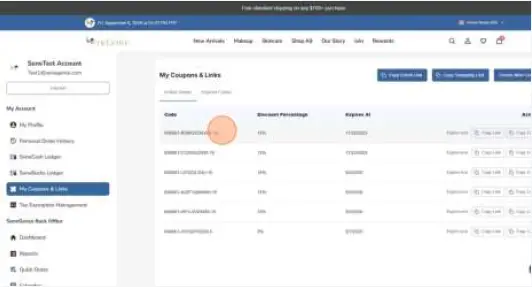
15. Haga clic en “Copiar enlace” para compartir el enlace del cupón.

Hecho con Scribe – https://scribehow.com 8
16. Haga clic en “Copiar código” para compartir el código de cupón.

17. Si necesita eliminar/finalizar el cupón antes de su fecha de vencimiento establecida, puede hacer clic en “Caduca ahora” para caducar inmediatamente.

Hecho con Scribe – https://scribehow.com 9
18. El cupón vencido ahora se mostrará en la pestaña “Códigos vencidos”.

Hecho con Scribe – https://scribehow.com 10
Documentos / Recursos
 | Crear cupones |
Referencias
- escribahow.comescribahow.com
- Manual de usuariomanual.tools