

Manual de usuario del complemento de efectos compresor Impress3 de TBProAudio
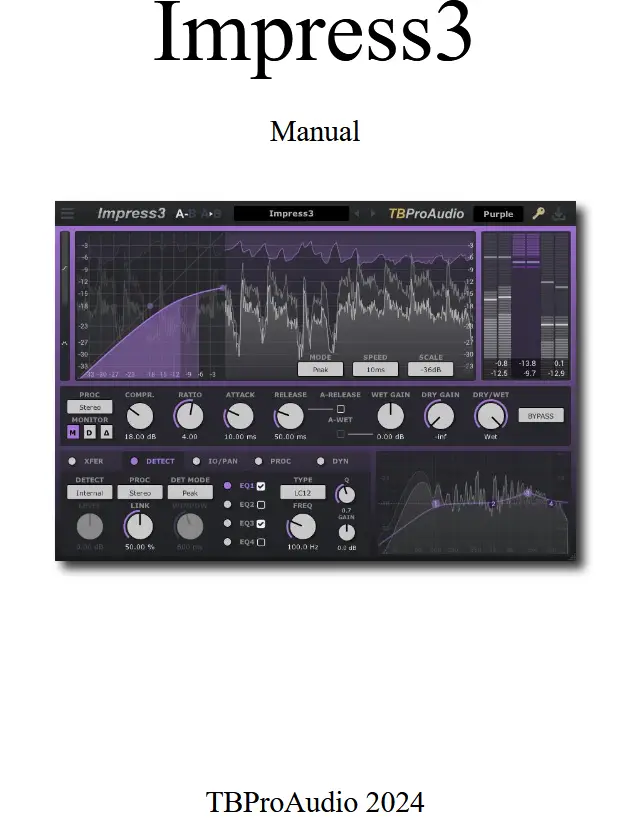
Introducción
Bienvenido a Impress, un compresor estéreo de banda ancha que incluye sidechain y varias opciones de prefiltro. El objetivo del diseño era cubrir una amplia gama de aplicaciones de compresión en las situaciones actuales de mezcla y masterización, con un enfoque especial en la baja ali.asing. Por lo tanto, Impress se puede utilizar para dar forma sutil a un sonido de caja, pegar diferentes pistas en el bus del instrumento e incluso realizar tareas complejas como de-essing o voces en off.
Novedades en la versión 3
En TBProAudio hemos decidido diseñar Impress3 desde cero para tareas de compresión modernas, utilizadas tanto con pistas individuales, como con buses o pistas maestras.
- Le dimos a Impress3 un nuevo aspecto con medidores grandes y un nivel máximo viewLa GUI se puede modificar y escalar libremente para poder usarse en distintos tamaños de pantalla sin ningún problema.
- Impress3 ofrece un control profundo sobre la función de transferencia de ganancia, por lo que puede sonar muy limpio o como un equipo de compresor clásico.
- Impress3 ofrece un amplio control sobre la ruta del detector, incluidos varios modos de procesamiento, un ecualizador de cuatro bandas y un espectro. view.
- Impress3 incluye un sistema de anticipación flexible que cubre la aplicación con un retraso previo de hasta 5000 ms.
- Finalmente, Impress3 incluye un sistema de coincidencia de objetivos de sonoridad, ABLM, un limitador de anticipación, un recortador, un módulo de saturación, un detector/monitoreo de señal delta y un amplio conjunto de ajustes preestablecidos.
Características
Impress ofrece las siguientes características:
– procesamiento interno de 64 bits sin clics y con latencia cero
– baja aliasinDiseño de compresor g
– “real” sobre-sampmaruca, hasta 8x
– procesamiento estéreo/izquierdo/derecho/medio/lateral
– 5 modos de compresor: clásico, fuente/destino, variable, avanzado y retroalimentación
– formas de tiempo de ataque/liberación lineales y no lineales
– saturación dependiente de la reducción de ganancia
– 4 modos de detección de nivel: pico, RMS, EBU ML y EBU SL
– cadena lateral externa
– prefiltro detector
– mirada flexible hacia el futuro
– baja aliasing rodilla blanda
– límite de reducción de ganancia
– seco/mojado
– medición de pico/RMS/EBU R128
– modo detector/escucha delta
– coincidencia de volumen objetivo basada en EBU R128
– limitador de anticipación (pico o pico verdadero)
– cortadora
– correspondencia de sonoridad A/B perceptual (ABLM)
– gestión de preajustes
– parámetro A/B
– medidores en vivo grandes y precisos
– control de picos view
– transferencia de ganancia view
– distribución de sonoridad view
– espectro del detector view
– tamaño y escala de GUI libres
– diferentes diseños de GUI
– varios temas de GUI
Diseño

Impress3 le ayuda a dominar las amplias tareas en el campo de la compresión en las producciones musicales modernas. Por eso, Impress3 es más que un simple compresor. Admite todas las tareas de ajuste de sonoridad, desde la compresión y la adaptación de sonoridad hasta la limitación y el recorte.
Se ofrecen varias opciones para mostrar tanto el modo de funcionamiento del complemento como los resultados de la medición de forma directa y completa.
El módulo de compresión profunda va seguido del módulo de adaptación de sonoridad, que se puede utilizar para ajustar fácilmente la sonoridad de destino de la señal de audio. A este módulo le siguen un limitador de anticipación y un recortador. Por último, el módulo ABLM permite monitorizar la señal procesada al nivel de sonoridad de la señal de entrada (adaptación de sonoridad A/B perceptual).
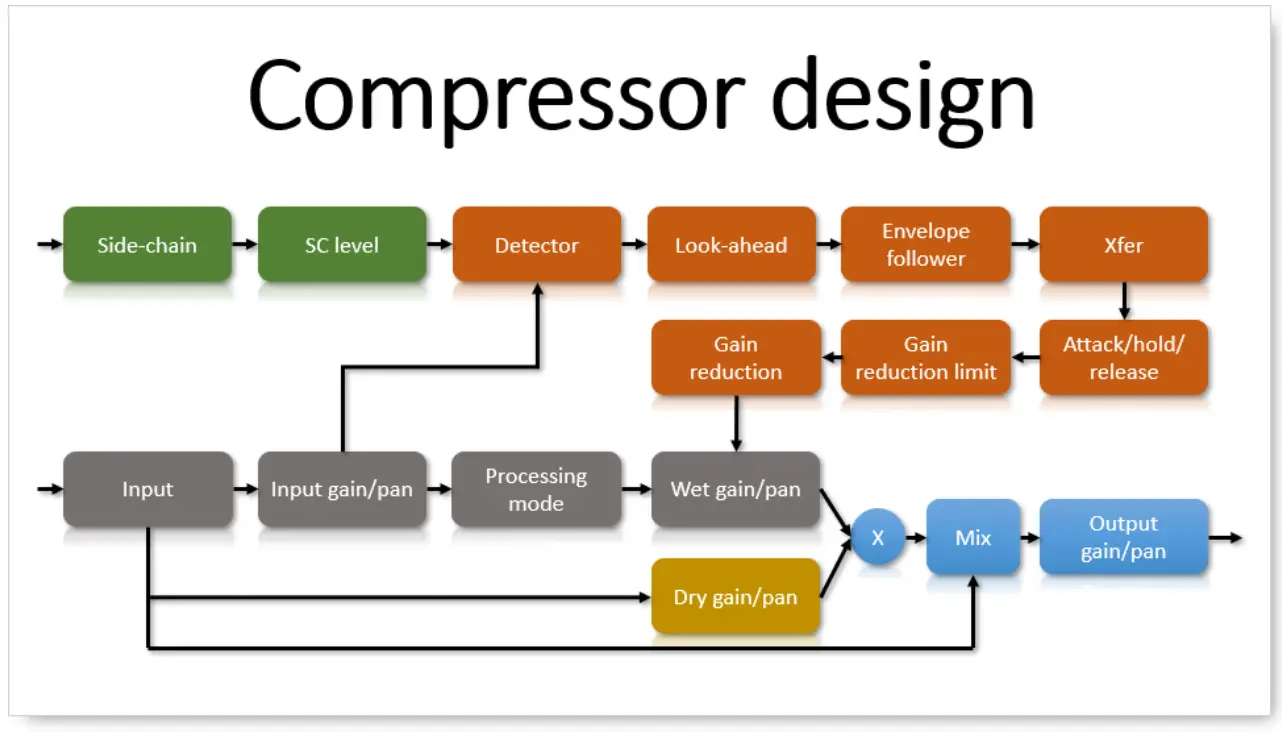
La señal de entrada se modifica mediante el módulo de reducción de ganancia y se envía al módulo compresor como señal de salida. El nivel de ganancia y la posición panorámica se pueden configurar en el campo estéreo. También es posible determinar si se comprime toda la señal estéreo o partes de ella. La señal procesada se puede mezclar con la señal seca (determinable en el nivel de ganancia y la posición panorámica). La adición de la señal seca se denomina compresión "paralela".
El resultado del módulo 'Reducción de ganancia' se establece mediante el nivel de la señal del detector en combinación con el parámetro de umbral. Puede elegir si la señal del detector se deriva de la señal de entrada o de la señal de cadena lateral.
El módulo "Detector" determina qué partes de la señal estéreo se utilizan para la detección de nivel. Para ello, la señal se puede filtrar previamente con un banco de filtros amplio y flexible. A continuación, puede elegir cómo reconoce Impress3 si es necesario iniciar la compresión. Para ello, están disponibles opciones de medición como Peak, RMS, EBU R128 ML y EBU R128 SL.
A continuación, se encuentra el módulo Look-ahead, que permite al compresor "mirar hacia el futuro" y, por lo tanto, permite una reacción más temprana. El seguidor de envolvente genera la señal del detector final. El módulo Xfer la utiliza para determinar la reducción de ganancia. El cambio temporal de la reducción de ganancia se controla mediante los parámetros de ataque, retención y liberación. El parámetro de ataque, por ejemplo,ample, controla la rapidez con la que se activa la reducción de ganancia determinada. Dependiendo del material de audio, desea conservar o reducir los transitorios.
El módulo 'Límite de reducción de ganancia' se puede utilizar para limitar finalmente la intensidad de la reducción de ganancia.
Encimaview
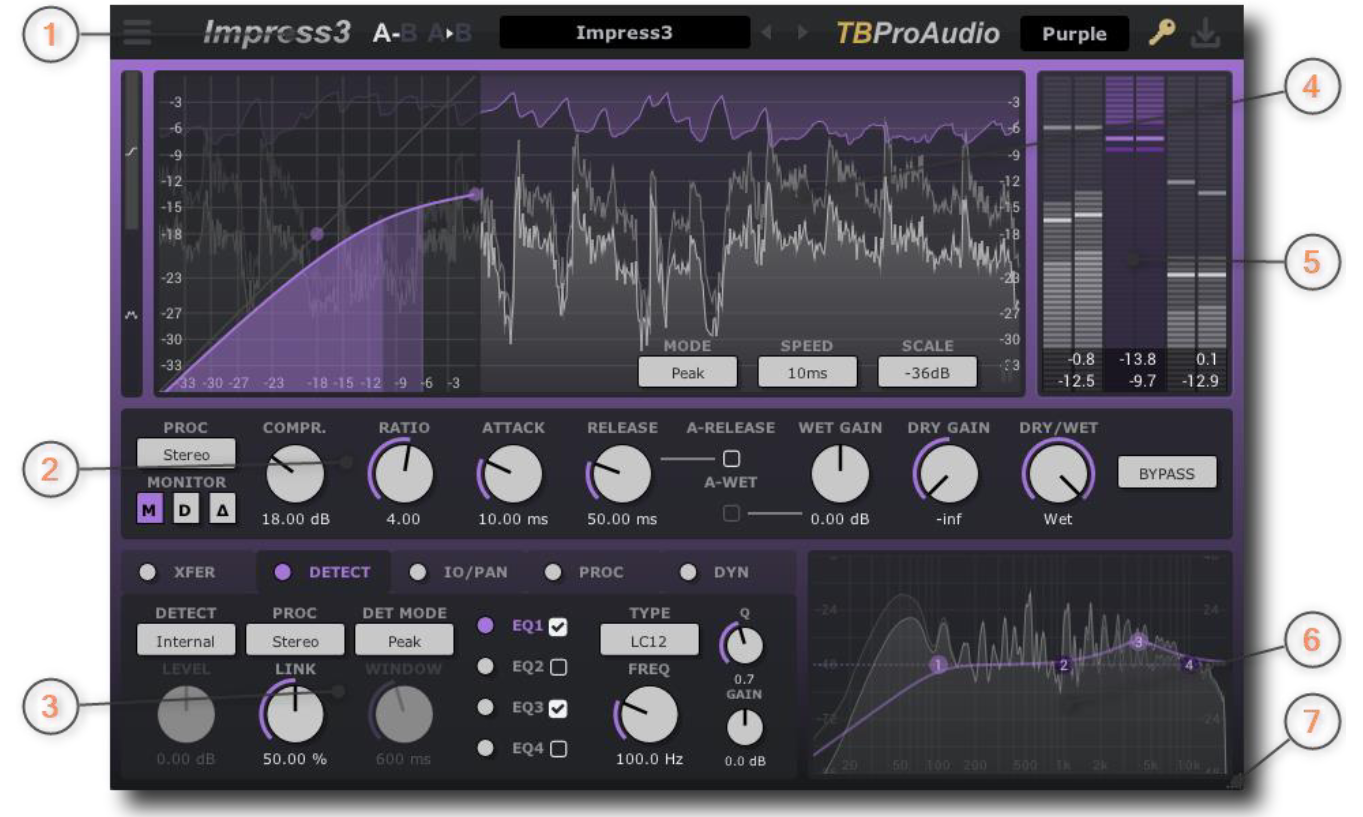
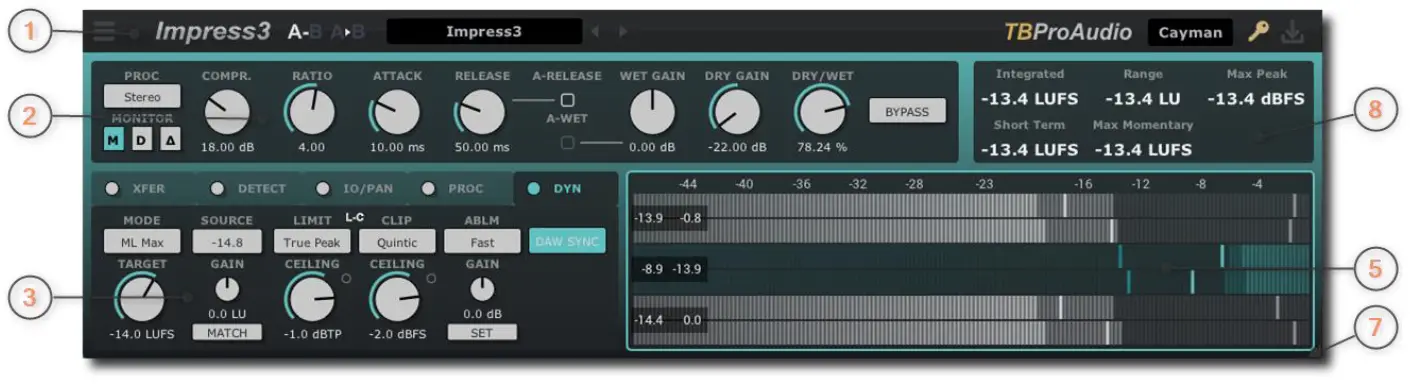
1) Zona superior: El área superior proporciona acceso al menú del complemento, parámetro A/B, ajustes preestablecidos, selector de temas, estado de activación del complemento y verificación de actualización del complemento.
2) Controles principales: Esta área proporciona acceso a los principales controles del compresor, como umbral/compresión, relación, ataque y liberación.
3) Controles avanzados: El área de control avanzado muestra más controles como controles de entrada/salida Xfer, look-ahead, over-sampling, detector, saturación, ajuste de sonoridad, limitador, clipper y ABLM.
4) Visualización de nivel: La pantalla de nivel muestra la señal de audio entrante y procesada junto con el nivel de reducción de ganancia. Ayuda a determinar los ajustes correctos del compresor. Además, muestra la pantalla Xfer o la distribución del nivel de sonoridad/reducción de ganancia a lo largo del tiempo.
5) Visualización del medidor: Los medidores y las lecturas de reducción de entrada/salida/ganancia muestran una sobreintensidad inmediata.view de los niveles actual y máximo. El medidor de entrada/salida muestra tanto el nivel de pico como el de sonoridad según ML (EBU R128).
6) Analizador de espectro: El analizador de espectro muestra la señal pre y post filtro del detector (señal de cadena lateral interna o externa) y la respuesta del filtro.
7) Controlador de tamaño/escala de la GUI: El tamaño de la interfaz gráfica de usuario se modifica arrastrando el controlador de cambio de tamaño con el ratón. Al hacer doble clic se recupera el último tamaño de la interfaz gráfica de usuario.
Si arrastra mientras mantiene presionada la tecla Ctrl, se escala la GUI. Si hace doble clic, se establece el tamaño de la GUI a la escala predeterminada. La configuración actual de la GUI se puede almacenar en la configuración predeterminada (menú de ajustes predeterminados -> guardar en valores predeterminados).
8) Información de medición: La pantalla muestra varios valores de medición como sonoridad integrada, sonoridad a corto plazo, sonoridad momentánea y LRA (EBU R128) y pico.
Requisitos mínimos del sistema
- Windows 7, tarjeta OpenGL 2 GFX
- Mac OS X 10.11, tarjeta GFX metálica
- CPU SSE2
- Ganar: VST de 32/64 bits, VST32 de 64/3 bits, AAX de 32/64 bits, CLAP de 32/64 bits
- OS X: VST de 64 bits, VST64 de 3 bits, AU de 64 bits, AAX de 64 bits, CLAP de 64 bits
- Probado con: Cockos Reaper, Steinberg Cubase/Nuendo/Wavelab 6+, FL Studio 12+, PT2018+, Reason 9.5+, Studio One, Ableton Live
- Para obtener la información más reciente, visite www.tbproaudio.de
Controles GUI
 Perilla:Haga clic en el centro de la perilla y arrástrela hacia arriba o hacia abajo para rotarla. La tecla Shift ralentiza el cambio de parámetro. Haga doble clic para restablecer el valor predeterminado. También puede cambiar el valor de control utilizando la rueda del mouse. Haga clic en el valor que aparece a continuación para ingresar un valor exacto utilizando el teclado.
 Control deslizante:Haga clic en el centro del control deslizante y arrástrelo hacia la izquierda o la derecha. La tecla Shift ralentiza el cambio de parámetro. Haga doble clic para restablecer el valor predeterminado. El valor de control también se puede cambiar utilizando la rueda del mouse. Haga clic en el valor que aparece a continuación para ingresar un valor exacto utilizando el teclado.
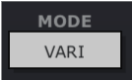 Menú:Haga clic en el menú filed para seleccionar el valor deseado o utilice la rueda del mouse para desplazarse por todos los valores disponibles.
Controles de Impress3
Zona superior

1) Menú de complementos
Acerca de: Muestra información variada del complemento, como fecha de compilación, formato actual, nombre de host, configuración del canal, PDC, sample tasa.
Abrir manual:abre este manual.
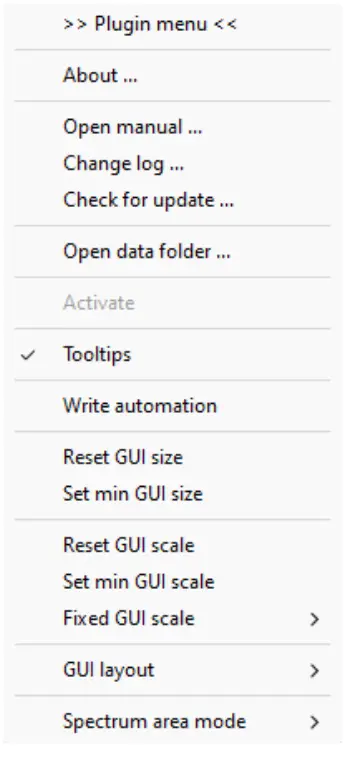 Registro de cambios: abrir el web sitio con la información del registro de cambios.
Buscar actualizaciones: Comprueba si hay una versión más nueva de este complemento disponible.
Abrir carpeta de datos:Abre la carpeta de datos local.
Activar:Activa el complemento con información de la clave de licencia.
Información sobre herramientas: habilita o deshabilita la visualización de información sobre herramientas si se mueve el mouse sobre un control GUI.
Restablecer el tamaño de la GUI: restablece el tamaño de la GUI al valor predeterminado.
Establecer el tamaño mínimo de la GUI: establece el tamaño de la GUI al predeterminado.
Restablecer la escala de la GUI: restablece la escala de la GUI a los valores predeterminados.
Establecer la escala mínima de la GUI: establece la escala de la GUI al valor predeterminado.
Escala de GUI fija:establece la GUI en varios factores de escala.
Diseño de interfaz gráfica de usuario : establece la GUI en diseños alternativos.
Modo de área de espectro: establece la GUI en espectro, medidor o apagado.
2) El botón A/B cambia entre los dos estados del complemento A y B. Compare dos estados de complemento diferentes sin tener que guardar un ajuste preestablecido.
3) El botón copia el estado del complemento A en B o viceversa.
4) Menú preestablecido
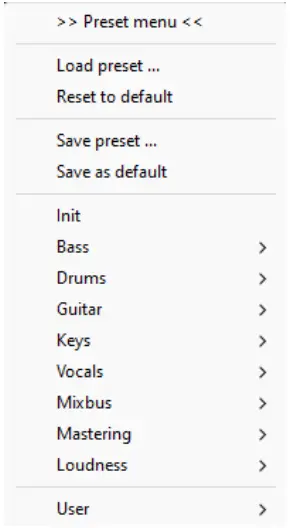 Cargar ajuste preestablecido:cargar un ajuste preestablecido desde el disco.
Restablecer valores predeterminados: establece el estado del complemento al predeterminado.
Guardar ajuste preestablecido:guardar el estado actual como preestablecido en el disco.
Guardar como predeterminado: guarda el estado actual del complemento como predeterminado.
Ajustes preestablecidos de factores:seleccione entre las distintas categorías preestablecidas.
Ajustes de usuario:Esta sección enumera todos los ajustes preestablecidos creados por el usuario.
5) Preajuste anterior/siguiente: activa el preajuste anterior o siguiente.
6) Logotipo de la empresa: haga clic para rearmar el temporizador de demostración (consulte el capítulo 9 de este manual).
7) Selector de temas: el menú proporciona varios temas de color de la GUI de Impress3.
8) Estado de activación del complemento: el icono indica el estado de activación del complemento.
9) Buscar actualizaciones del complemento: haga clic para buscar actualizaciones del complemento.
Controles principales
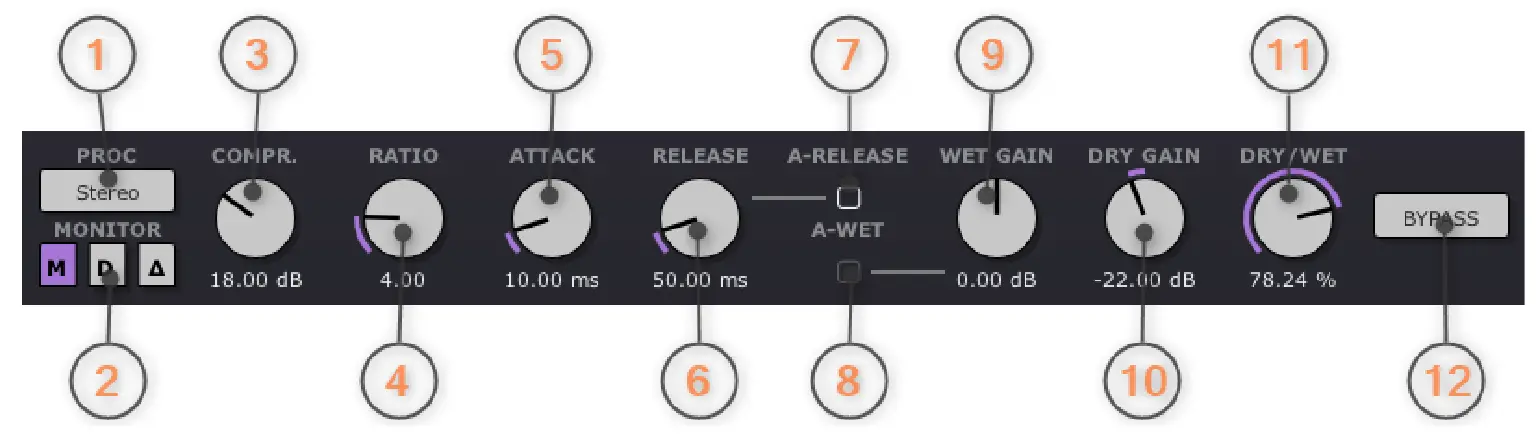
Este panel le brinda acceso a los controles principales del compresor. Puede encontrar más controles en los paneles de múltiples pestañas que se encuentran a continuación.
1) El modo de procesamiento selecciona qué parte de la señal debe procesarse: estéreo, izquierda, derecha, central o lateral.
2) El modo Monitor selecciona qué señal sale del compresor: la señal principal, la señal del detector o la señal delta de la entrada menos la salida del compresor. El modo delta permite monitorear qué parte de la señal se modifica.
3) La perilla Threshold determina el nivel desde el cual comienza la reducción de ganancia.
3) La perilla de compresión establece la cantidad de compresión (sólo en modo variable).
4) La perilla Ratio establece la cantidad de compresión proporcional para las señales que superan el umbral. Los valores más altos comprimen más las señales.
5) La perilla de ataque determina la velocidad con la que comienza la compresión. Los valores más bajos hacen que la compresión comience antes.
6) La perilla de liberación determina la velocidad con la que termina la compresión. Los valores más bajos detienen la compresión antes.
7) La casilla de verificación Liberación automática habilita el ajuste del tiempo de liberación dependiendo de la cantidad actual de reducción de ganancia.
8) La casilla de verificación Ganancia húmeda automática habilita el ajuste automático de la ganancia húmeda, dependiendo de la configuración de la relación.
9) La perilla de ganancia húmeda (también conocida como ganancia de maquillaje) ajusta la ganancia de la señal después de haber sido comprimida.
10) La perilla Dry Gain controla la cantidad de señal de entrada seca (sin comprimir) que se agrega a la salida. Esto se denomina compresión paralela.
11) La perilla Mix controla la mezcla entre la señal procesada y la seca. Esto se denomina compresión paralela.
12) El botón Bypass desactiva la función del compresor.
Controles avanzados
Transferir

La página Xfer proporciona configuraciones amplias para configurar la curva de transferencia del compresor.
Junto con el modo detector, Impress3 cubre todos los diseños de compresores clásicos como tubo, óptico, FET y VCA.
Tubo:Modo XFER 'vari', modo detector 'RMS', ventana RMS grande, buena opción para buses de instrumentos o de mezcla.
Óptico:Modo XFER 'vari' o 'clásico', modo detector 'RMS', ventana RMS pequeña, buena opción para voces, 'pegar' pistas juntas.
Transmisor de efecto de campo:Modo XFER 'clásico', modo detector 'Pico', buena opción para voces, guitarras, bombo, caja.
VCA:Modo XFER 'clásico' o 'feedback', modo detector 'Pico', buena opción para batería o bus de mezcla.
1) El menú Modo selecciona el modo del compresor, incluida la curva de transferencia como clásica, fuente/objetivo, variable, avanzada o retroalimentación.
2) La perilla Max GR limita la cantidad máxima de reducción de ganancia aplicada.
Clásico
El modo Clásico proporciona el diseño clásico de avance con controles de umbral, relación, ganancia húmeda y rodilla suave.

1) La perilla Knee establece la 'redondez' de la compresión alrededor del umbral, que puede variar de dura a suave.

1) El controlador ajusta la relación de compresión haciendo clic y arrastrando con el mouse.
2) El mango ajusta el umbral del compresor y la ganancia húmeda haciendo clic y arrastrando con el mouse o con la rodilla usando la rueda del mouse.
Origen/Objetivo
El modo Fuente/Objetivo define los parámetros principales del compresor estableciendo el rango de fuente y de destino de la señal de audio (en lugar de establecer el umbral, la relación y la ganancia húmeda). Este modo es útil cuando se trabaja con los modos de detector EBU MSL/SL. Define con mayor precisión el rango de sonoridad del material de origen y el rango de sonoridad de destino deseado.
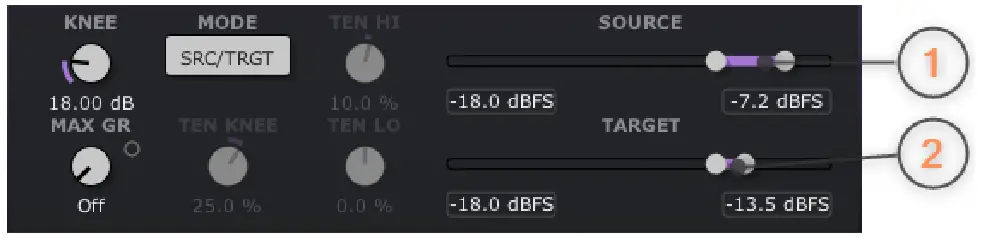
1) El control deslizante combinado determina los valores mínimo y máximo del rango de origen.
2) El control deslizante combinado determina los valores mínimo y máximo del rango objetivo.
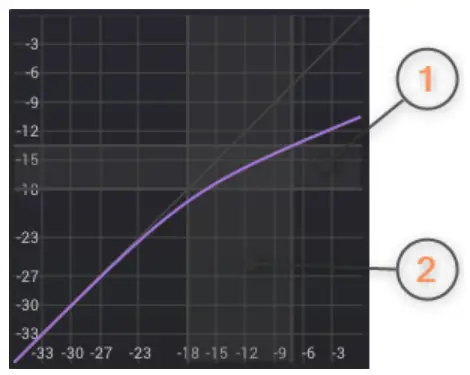
1) Los distintos controladores modifican los valores mínimo, máximo y de rango del objetivo haciendo clic y arrastrando con el mouse.
2) Los distintos controladores modifican los valores mínimo, máximo y de rango de la fuente haciendo clic y arrastrando con el mouse.
Vari
El modo Vari emula la curva de transferencia del compresor de los compresores de válvulas variables clásicos. El engranaje clásico funciona con relaciones de 2:1, 4:1 u 8:1. El control de compresión ajusta la cantidad de compresión.
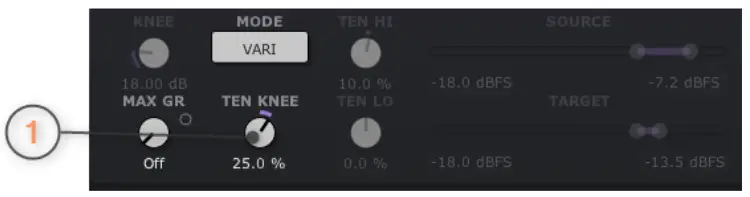
1) La perilla de tensión de la rodilla ajusta adicionalmente la "redondez" de la parte de la rodilla de la curva de transferencia.

1) El controlador modifica la proporción haciendo clic y arrastrando con el mouse.
2) El controlador modifica la compresión Vari haciendo clic y arrastrando con el mouse o la tensión de la rodilla usando la rueda del mouse.
Avanzado
El modo avanzado proporciona aún más control sobre la curvatura del compresor clásico.
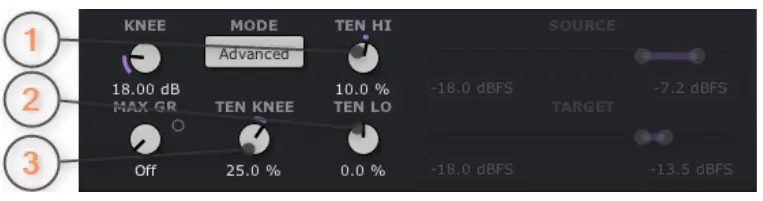
1) La perilla de tensión alta determina la "redondez" de la pieza por encima del umbral de la curva de transferencia.
2) La perilla de tensión de la rodilla determina la 'redondez' de la parte de la rodilla de la transferencia.
3) La perilla de tensión baja determina la "redondez" de la pieza por debajo del umbral de la curva de transferencia.

1) El controlador modifica la proporción haciendo clic y arrastrando con el mouse.
2) El controlador modifica el umbral y la ganancia húmeda haciendo clic y arrastrando con el mouse o con la rodilla usando la rueda del mouse.
La siguiente imagen muestra configuraciones extremas del modo avanzado:

1) Tensión alta
2) Rodilla en tensión
3) Tensión baja
Junto con el parámetro Knee puedes diseñar curvas de transferencia de compresor incluso exóticas, pero aún así musicales.
Comentario
El modo Feedback ofrece un estilo clásico de compresor de retroalimentación. La principal ventajatagEsto se debe a que el detector pasa la mayor parte del tiempo reaccionando a una señal que ya ha sido comprimida, lo que produce una compresión más suave.
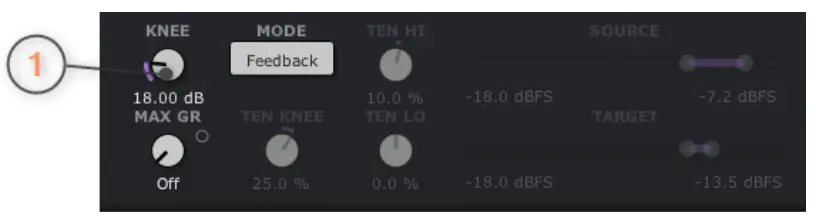
1) La perilla Knee establece la 'redondez' de la compresión alrededor del umbral, que puede variar de dura a suave.
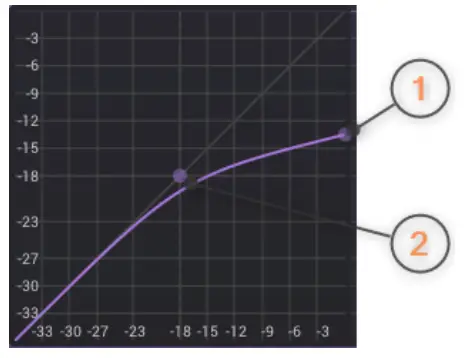
1) El controlador ajusta la relación de compresión haciendo clic y arrastrando con el mouse.
2) El mango ajusta el umbral del compresor y la ganancia húmeda haciendo clic y arrastrando con el mouse o con la rodilla usando la rueda del mouse.
Detectar
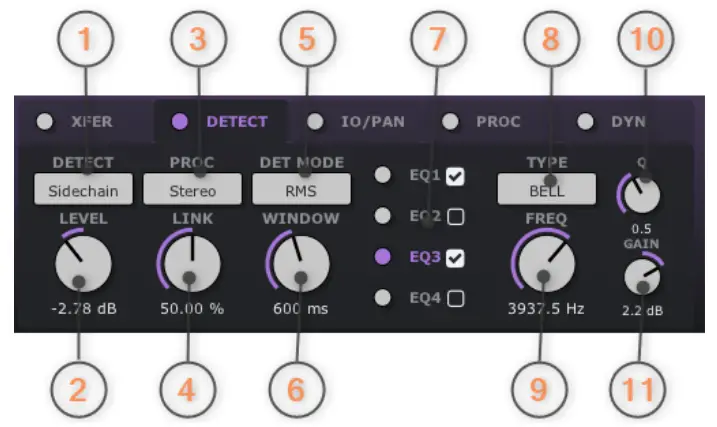
La página Detectar proporciona varios controles para ajustar en profundidad el procesamiento de la señal del detector. Por ejemplo:ampSi se desea que el compresor reaccione únicamente a una parte específica del espectro, como en el caso del 'de-essing', se activa uno de los cuatro filtros y se configura el tipo en 'Bandpass' y la frecuencia deseada.
O bien, desea que el compresor solo reaccione cuando la señal lateral cruza el umbral. Para ello, configure el "Modo de procesamiento" en "Lateral".
1) El menú Detector selecciona la señal principal (interna) o la señal de cadena lateral como señal del detector. (Nota: VST2 utiliza el canal 3+4 para el procesamiento de cadena lateral. Para VST3, AU, AAX y CLAP, consulte el manual de la DAW).
2) La perilla Nivel establece la ganancia de la señal de cadena lateral.
3) El menú Modo de procesamiento selecciona qué parte de la señal se utiliza para un procesamiento posterior en la ruta del detector: señal estéreo, media/lateral, izquierda, derecha, media o lateral.
4) La perilla Link establece cuánto se vinculan la señal estéreo o media/lateral para el cálculo de la reducción de ganancia del compresor.
5) El menú Modo detector selecciona cómo se calcula el nivel del detector: Pico, RMS, EBU R128 ML o EBU R128 SL.
6) La perilla de Windows establece el tiempo del cálculo de RMS (Modo Detector RMS).
7) Al hacer clic en el texto 'EQ1 a EQ4' se muestra el área de ecualización correspondiente. La casilla de verificación EQ activa el ecualizador correspondiente.
8) El menú Tipo selecciona entre diferentes tipos de filtros como LC, HC, Campana, Estante o Filtro de Inclinación.
9) La perilla de frecuencia establece la frecuencia central del filtro.
10) La perilla Q establece el factor Q del filtro.
11) La perilla de ganancia establece la ganancia del filtro.
E/S/Panorámica

La página IO/Pan proporciona más controles sobre el proceso de compresión, como control de ganancia y panorama de entrada/salida, control de tiempo de retención y panorama de ganancia húmeda/seca.
Por ejemploampEs posible bajar la parte media de la señal seca y la parte lateral de la señal húmeda durante la compresión paralela.
1) La perilla de entrada determina la ganancia de entrada del compresor.
2) El control deslizante Input Pan establece la posición de la señal de entrada del compresor en el campo estéreo.
3) La perilla de salida determina la ganancia de salida del compresor.
4) El control deslizante Output Pan establece la posición de la señal de salida del compresor en el campo estéreo.
5) La perilla Attack Delay se utiliza para establecer el tiempo en el que se retrasan los valores pico de la reducción de ganancia.asing el retardo de ataque salva los transitorios de la compresión.
6) La perilla Hold se utiliza para establecer el tiempo en el que se extienden los valores pico de la reducción de ganancia. Increasing el tiempo de retención podría mejorar la transparencia de la compresión.
7) El control deslizante Wet Gain Pan determina el equilibrio entre la señal media y lateral.
8) El control deslizante Dry Gain Pan determina el balance entre la señal media y lateral.
9) La perilla Forma de ataque determina la curvatura de la forma del tiempo de ataque (0 = lineal).
10) La perilla Forma de liberación determina la curvatura de la forma del tiempo de liberación (0 = lineal).
11) La casilla de verificación Forma de ataque personalizada habilita el control de la forma del tiempo de ataque.
12) La casilla de verificación Forma de liberación personalizada habilita el control de la forma del tiempo de liberación.
Forma de tiempo de ataque/liberación personalizada
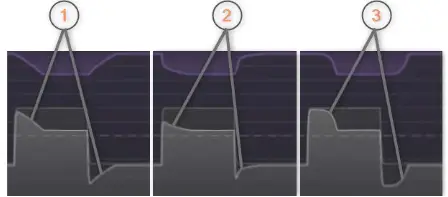
1) forma lineal (0%)
2) forma no lineal (-50%)
3) forma no lineal (+50%)
Procedimiento

La página Proc proporciona controles para mirar hacia adelante, sobre sampling y saturación.
El concepto de presupuesto de anticipación evita el crujido y el tartamudeo mientras se establece el tiempo de anticipación correcto. Se utilizan presupuestos de anticipación grandes si el compresor funciona con el modo de detector RMS, ML o SL. Por ejemplo, si se debe compensar el retraso de la medición SL, se necesita un tiempo de anticipación de 3000 ms. El modo "libre" establece el pre-retardo y el PDC directamente.
El uso de over-sampLing puede suprimir aliasinLos efectos g son muy buenos. Tenga en cuenta que esto puede aumentar significativamente la carga del procesador.
El módulo de saturación agrega un toque analógico adicional al proceso de compresión.
1) El menú Presupuesto de anticipación establece el tiempo máximo de anticipación del compresor.
2) La perilla de tiempo de anticipación establece el tiempo de anticipación actual del compresor.
3) La casilla de verificación Tiempo de liberación de anticipación permite ajustar el tiempo de liberación del compresor de acuerdo con el tiempo de anticipación actual.
4) El Over-SampEl menú ling establece cuántas veces se sobrescribía el proceso interno.ampled. Cubre todos los submódulos del complemento.ampLa maruca puede reducir la aliasing artefactos.
5) El menú Modo de saturación permite utilizar varios estilos de compresor. El efecto de la saturación depende de la cantidad de reducción de ganancia.
6) La StagLa perilla es establece el número de módulos (de tubos) en una fila. Un número mayor de stages aumenta el efecto de saturación.
7) La perilla Od controla la cantidad de armónicos od de la saturación.
8) La perilla Even controla la cantidad de armónicos pares de la saturación.
Dinámica

La página Dyn proporciona varias funciones para darle el toque final a la señal comprimida.
Coincidencia de sonoridad
En la producción de audio moderna, siempre existe la tarea de lograr determinados valores de volumen después del procesamiento de audio. Impress3 respalda esta tarea con un procesador dedicado y flexible.
Establezca el método de medición deseado y el valor objetivo. A continuación, ejecute toda la señal de audio o partes de ella a través del procesador. Una vez finalizado, Impress3 muestra el resultado de la medición actual en el campo "Fuente". Después de pulsar el botón "Coincidir", el valor de ganancia se establece de forma que el campo "Fuente" coincida con el valor objetivo cuando se ejecute nuevamente la señal. La señal de audio ahora tiene la sonoridad que se especificó como objetivo.
Limitador
En la producción de audio moderna existen suficientes tareas en las que la señal de audio no solo está comprimida, sino también limitada.
El limitador anticipado Impress3 está diseñado para limitar la señal de audio a un nivel pico definido sin crear distorsiones no deseadas debido al recorte. Impress3 utiliza los algoritmos del limitador de alta calidad LAxLimit de TBProAudio, con una interfaz gráfica de usuario simplificada para acelerar el flujo de trabajo.
Clíper
El clipper es un procesador de audio que se utiliza para cortar los picos de una señal de audio tan pronto como superan un valor umbral determinado. Se pueden configurar tanto el recorte duro como el suave. Impress3 utiliza los algoritmos del popular channel strip CS-5501 de TBProAudio, con una interfaz gráfica de usuario simplificada para acelerar el flujo de trabajo. Tenga en cuenta que el recorte de audio introduce distorsión.
El limitador y el recortador suelen usarse juntos, estableciendo el límite superior del limitador en -1.0 dBFS y el límite superior del recortador en -2.0 dBFS. De esta forma, la señal de audio se limita suavemente al valor límite y el recortador "elimina" 1 dB adicional, lo que podría darle a la señal de audio un poco más de potencia.
Modos de clip:
Clip duro:corte simple de sampLos sonidos se encuentran por encima del techo. Agrega mucho contenido armónico y disarmónico.
Tanh: recorte suave basado en la función tanh, recorte agradable y simétrico. Contenido armónico similar al del recorte duro, pero con menos contenido disarmónico.
Pecado: recorte suave basado en la función seno, recorte agradable y simétrico. Contenido armónico similar al recorte duro, pero con un contenido armónico más fuerte.
Quintico: recorte suave basado en la función polinómica. Solo contenido armónico. Recorte más agradable (3.º y 5.º armónicos).
El orden del limitador y del recortador en la cadena de proceso se puede cambiar según se desee.
ABLM
ABLM es un algoritmo de correspondencia de sonoridad A/B perceptual que lo ayuda a evitar el error de "cuanto más fuerte, mejor", para que pueda evaluar el impacto del complemento en su señal de audio entrante y saliente con el mismo volumen.
Cuando activa ABLM, el algoritmo analiza la señal entrante y la compara con la señal saliente a través de sus valores RMS y aplica un ajuste automático de ganancia para que pueda concentrarse en la configuración del complemento y en lo que realmente están haciendo con su audio, sin distraerse con las diferencias de volumen.
Tenga en cuenta que ABLM limita el ajuste de ganancia a +/- 24 dB para evitar sobreimpulsos de ganancia. ABLM le permite minimizar automáticamente el volumen rápidamente (modo rápido) o suavemente (modo lento).
El botón Establecer congela la última ganancia ABLM y desactiva la función ABLM. Esta función imprime la última configuración de ganancia ABLM en la estructura de ganancia.
Impress3 utiliza los algoritmos del complemento dedicado de TBProAudio llamado ABLM, con una GUI simplificada para acelerar el flujo de trabajo.
1) El menú Modo selecciona el método de medición de coincidencia de sonoridad: ML (EBU Momentary Loudness) Max, SL (EBU Short-Term Loudness) MAX o IL (EBU Integrated Loudness).
2) La perilla Target establece el nivel de sonoridad objetivo.
3) El botón Fuente muestra el nivel de volumen actual. Haga clic para restablecer la pantalla.
4) La perilla de ganancia determina la ganancia necesaria para alcanzar el volumen deseado. Se configura automáticamente con el botón de coincidencia que se encuentra debajo.
5) El botón Coincidir calcula la ganancia para alcanzar el volumen objetivo al hacer clic en él.
6) El menú Límite habilita el limitador incorporado y establece el modo del limitador: pico o pico real.
7) La perilla Techo determina el nivel de techo pico o True Peak.
8) El botón LC/CL establece el orden del limitador y el clipper (LC = limitador->clipper).
9) El menú Clip habilita el clipper incorporado y establece el modo de clip: Duro, Tanh, Sin o Quintic.
10) La perilla de techo determina el nivel máximo.
11) El menú ABLM habilita la adaptación de sonoridad A/B perceptual incorporada. Adapta el nivel de señal de salida al nivel de entrada.
12) La perilla de ganancia determina la ganancia estática del ABLM.
13) El botón Establecer ajusta la perilla de Ganancia a la ganancia ABLM interna actual y deshabilita la coincidencia de sonoridad continua (también conocida como 'congelamiento' de ganancia ABLM)
14) El botón DAW Sync permite la sincronización del reinicio de la medición con el inicio de DAW.
Visualización de nivel
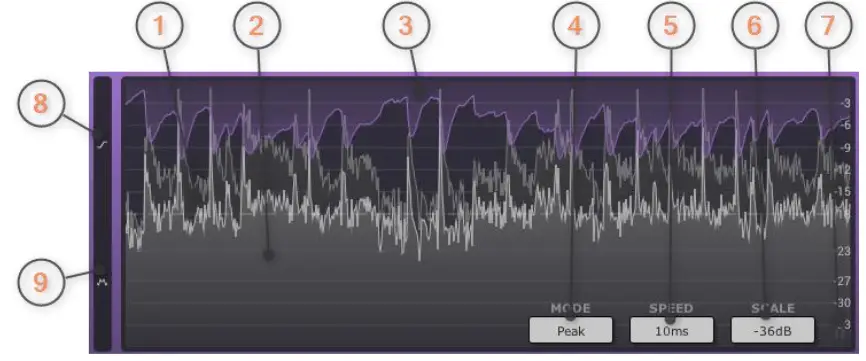
La pantalla de nivel muestra el historial de los niveles de entrada, salida y reducción de ganancia. Esto facilita el seguimiento del procesamiento de la señal de entrada.
1) La señal de entrada está representada por la curva gris oscuro.
2) La señal de salida está representada por la curva gris claro.
3) La reducción de ganancia está representada por la curva púrpura.
4) El menú de visualización de nivel configura la visualización del nivel: ya sea en función del pico, ML (EBU R128) o SL (EBU R128). Utilice la rueda del mouse para desplazarse por todas las opciones.
5) El menú Velocidad establece la velocidad de actualización de la pantalla: cada 5/10/20/100 ms o visualización infinita.
6) El menú Escala establece el nivel de visualización y el rango de magnitud del medidor: 12/18/24/36/48/72/96dB. Use la rueda del mouse para desplazarse por todas las opciones.
7) El botón Pausa pausa la actualización de la visualización del nivel.
8) La pantalla Xfer muestra la curva de transferencia del compresor (señal del detector), el nivel de entrada (horizontal) contra la salida (vertical).
9) La pantalla de distribución de sonoridad muestra cómo se distribuyen los valores de entrada, salida y reducción de ganancia a lo largo del tiempo.
Al hacer clic en la pantalla se muestra información de magnitud y tiempo debajo del puntero del mouse.
Pantalla de transferencia
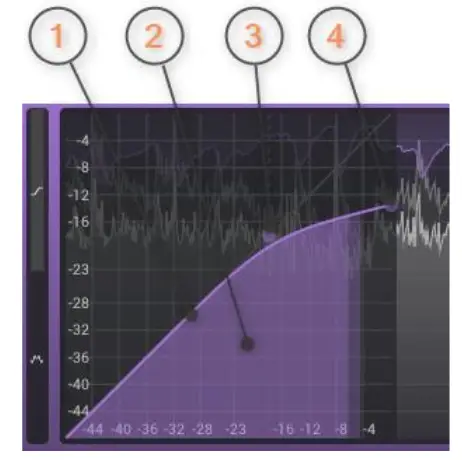
La pantalla Xfer muestra la curva de transferencia del compresor (señal del detector), el nivel de entrada (horizontal) contra el nivel de salida (vertical). También dibuja el nivel de entrada actual contra el nivel de salida actual. Dependiendo del modo Xfer, proporciona controles para manipular algunos parámetros con el mouse (por ejemplo, umbral, relación, ganancia húmeda).
1) La curva violeta representa la curva de transferencia del compresor.
2) La curva rellena de color violeta claro representa la señal actual del detector.
3) El controlador ajusta el umbral del compresor y la ganancia húmeda haciendo clic y arrastrando con el mouse. También se admite la rueda del mouse.
4) El controlador ajusta la relación de compresión haciendo clic y arrastrando con el mouse.
Distribución de niveles
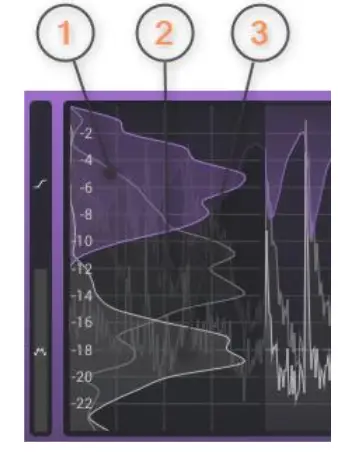
La pantalla de distribución de sonoridad muestra cómo se distribuyen los valores de entrada, salida y reducción de ganancia en el rango de tiempo seleccionado. Se puede utilizar para evaluar fácilmente la dinámica de la señal de audio.
1) La curva violeta representa la distribución de la reducción de ganancia dentro del período de tiempo mostrado.
2) La curva gris oscuro representa la distribución de la señal de entrada dentro del período de tiempo mostrado.
3) La curva gris claro representa la distribución de la señal de salida dentro del período de tiempo mostrado.
Pantalla del medidor

Los tres medidores (gris claro) muestran los niveles de entrada pico (izquierda), salida (derecha) y reducción de ganancia (centro) actuales, cada uno en estéreo, canal izquierdo/derecho. Los medidores detrás (gris oscuro) muestran el nivel de sonoridad actual basado en ML (EBU R128). Las lecturas muestran el nivel de sonoridad y pico más alto medido. Use la rueda del mouse para cambiar la escala del medidor. Haga clic en el medidor para restablecer las lecturas.
1) Nivel de retención de pico de entrada
2) Nivel de retención de entrada ML
3) Nivel pico de entrada actual
4) Nivel de entrada actual ML
5) Nivel máximo de pico/ML de entrada
6) Reducción de ganancia
7) Nivel pico de salida
8) Nivel de ML de salida
9) Pico de salida/nivel máximo de ML
Analizador de espectro
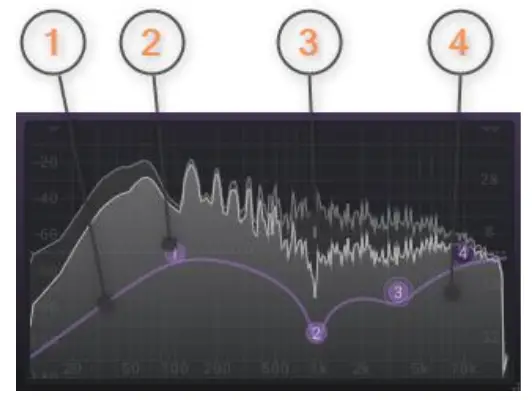
El analizador de espectro muestra el espectro de la señal del detector del compresor (antes y después del filtro) y la curva de respuesta del filtro. La pantalla ofrece controles para manipular un filtro individual con el ratón.
1) La curva violeta representa la curva de respuesta del filtro de los cuatro filtros.
2) El controlador ajusta la frecuencia central y la ganancia del filtro haciendo clic y arrastrando con el mouse. La rueda del mouse ajusta el factor Q del ecualizador. Al hacer doble clic con el mouse se activa o desactiva el filtro.
3) La curva gris oscuro representa la señal del detector antes del banco de filtros.
4) La curva gris claro representa la señal del detector después del banco de filtros.
Modo de demostración versus modo registrado
En el modo de demostración (sin activación), el complemento silencia el audio cada 90 segundos durante un breve período. Esto podría evitarse haciendo clic en el logotipo "TBProAudio" en un plazo de 90 segundos.
Activación de complementos
 El plugins Debe activarse para eliminar las restricciones de la demostración. Vaya a www.tbproaudio.de para comprar la clave de activación. Después de la compra, recibirá un correo electrónico de TBProAudio con la clave de activación (comprimida) file o la clave de activación en forma de texto. Vaya al menú de complementos->Activar complemento. Siga los pasos que se describen aquí: https://www.tbproaudio.de/support/productactivationDespués de una activación exitosa, el símbolo de llave que se muestra en la GUI aparece en color dorado.
Conclusión
Si tienes alguna pregunta o sugerencia, háznoslo saber. Y diviértete con nuestras herramientas.
Tu equipo de TBProAudio 🙂
Documentos / Recursos
 | Complemento de efectos de compresor Impress3 |
Referencias
- proaudio.deproaudio.de
- tb-proaudio.de/www.tb-proaudio.de
- TBProAudio - Complementos de audio profesionales para mezcla, masterización y grabación - VST VST3 AU AAX | TBProAudiowww.tbproaudio.de
- Activación de Producto | TBProAudiowww.tbproaudio.de
- Manual de usuariomanual.tools