

 androidtv
MANUAL DE OPERACIÓN
SERIE S6800 / S615
Las figuras e ilustraciones de este manual del usuario se proporcionan únicamente a modo de referencia y pueden diferir de la apariencia real del producto. El diseño y las especificaciones del producto pueden cambiar sin previo aviso.
Capítulo 1 Información de seguridad
Precauciones
Lea todas las instrucciones antes de operar el equipo.
Guarde bien estas instrucciones para uso futuro.
Advertencia
Nunca coloque un televisor en un lugar inestable. El televisor puede caerse y provocar lesiones personales graves o la muerte. Muchas lesiones, especialmente en los niños, pueden evitarse tomando precauciones sencillas como:
– Utilizar muebles o soportes recomendados por el fabricante del televisor.
– Utilizar únicamente muebles que puedan soportar de forma segura el televisor.
– Asegurarse de que el televisor no sobresalga del borde del mueble que lo sostiene.
– No colocar el televisor sobre muebles altos (por ejemploample, armarios o estanterías) sin anclar tanto el mueble como el televisor a un soporte adecuado.
– No colocar el televisor sobre telas u otros materiales que puedan encontrarse entre el televisor y el mueble que lo sostiene.
- Educar a los niños sobre los peligros de subirse a los muebles para alcanzar el televisor o sus controles.
Si su televisor actual se conserva y se reubica, se deben aplicar las mismas consideraciones mencionadas anteriormente.
Producto
- No bloquee ni cubra las aberturas de ventilación de la cubierta posterior.
- No introduzca objetos de ningún tipo en esta unidad a través de las ranuras del gabinete, ya que podrían tocar las partes que transportan corriente o provocar un cortocircuito, provocando un incendio, una descarga eléctrica o daños en la unidad.
- No intente abrir el gabinete ya que esto puede causar daños. No hay piezas en el interior que pueda reparar usted mismo. Refiera todo el servicio a personal calificado.
- No toque la superficie de la pantalla con los dedos, ya que podría rayar o estropear la pantalla del televisor.
- No golpee la pantalla del televisor con una presión fuerte, ya que podría dañarla gravemente.
- Este aparato no está diseñado para que lo utilicen niños pequeños o personas discapacitadas sin supervisión. Los niños pequeños deben estar supervisados para asegurarse de que no jueguen con el aparato.
Energía y enchufe
- Desenchufe el aparato en las siguientes condiciones:
- Si el aparato no se va a utilizar durante un período de tiempo prolongado.
- Si el cable de alimentación o la toma de corriente / enchufe están dañados.
- Siga las instrucciones para instalar y ajustar el producto. Ajuste los controles que se tratan en estas instrucciones de funcionamiento, ya que un ajuste inadecuado de otros controles puede provocar daños. Si esto sucede, desenchufe el aparato y consulte al personal de servicio.
- Si el aparato sufre un impacto o se ha caído y la carcasa se ha dañado. - Cuando se utilice el enchufe de red o el acoplador de un aparato como dispositivo de desconexión, el dispositivo de desconexión deberá permanecer fácilmente operativo.
Cable de alimentación y cable de señal
- No permita que nada se apoye ni se enrolle sobre el cable de alimentación y el cable de señal.
- Proteja el cable de alimentación y el cable de señal para que no se estropeen.ampLED.
- No sobrecargue el cable de alimentación ni la toma de corriente.
- No exponga el cable de alimentación y el cable de señal a la humedad.
Utilizar el entorno
- No coloque el aparato sobre un carrito, soporte o mesa inestable.
- Coloque el aparato en un lugar que permita una buena ventilación.
- No utilice el equipo cerca de dampy zonas frías.
- No exponga el equipo a calor excesivo, como la luz solar directa, el fuego o similares, y no coloque fuentes de llamas desnudas, como velas encendidas, sobre el aparato.
- No exponga el aparato a goteos o salpicaduras y no se deben colocar objetos llenos de líquido, como jarrones, sobre el aparato.
- No utilice el aparato en entornos polvorientos.
- Temperatura de funcionamiento: 5 °C a 35 °C (41 °F a 95 °F)
Humedad de funcionamiento: 20% a 80%, sin condensación
Temperatura de almacenamiento: -15 ° C a 45 ° C (5 ° F a 113 ° F)
Humedad de almacenamiento: 10% a 90%, sin condensación
Limpieza
- Quite el polvo del aparato limpiando la pantalla y el gabinete con un paño suave y limpio o con un líquido limpiador especial.
- No aplique fuerza excesiva a la pantalla al limpiar.
- No use agua u otro limpiador químico para limpiar la pantalla, ya que esto puede dañar la superficie de la pantalla del televisor.
Colgar el televisor en la pared
Advertencia: esta operación requiere dos personas.
Para garantizar una instalación segura, tenga en cuenta las siguientes notas de seguridad:
- Compruebe que la pared pueda soportar el peso del televisor y el conjunto de soporte de pared.
- Siga las instrucciones de montaje proporcionadas con el soporte de pared.
- El televisor debe instalarse en una pared vertical.
- Asegúrese de utilizar únicamente tornillos adecuados para el material de la pared.
- Asegúrese de que los cables del televisor estén colocados de manera que no haya peligro de tropezar con ellos.
Todas las demás instrucciones de seguridad sobre nuestros televisores también se aplican aquí. Soporte de montaje en pared no incluido.
(Nota: Algunos modelos de televisores no están diseñados para montarse en la pared).
Capítulo 2 Conexiones y configuración
Botones de TV
Si las baterías de su control remoto están agotadas, puede usar los botones de su televisor. Tienen las siguientes funciones:
Para modelos con los siguientes botones en el set:

Para modelos con un solo botón en el set:
 or
or  Encendido/En espera
Nota:
Las figuras e ilustraciones se proporcionan solo como referencia y pueden variar según el modelo.
Configuración inicial
La primera vez que enciende el equipo, aparece la pantalla de bienvenida, que lo guía a través del proceso de configuración inicial.
Siga las instrucciones en pantalla para finalizar el proceso de configuración inicial, como seleccionar el idioma, conectarse a la red y más. Durante cada paso, elija una opción u omita el paso. Si omite un paso, puede realizar la configuración más tarde desde el menú de configuración.
Enchufes
Nota: La ubicación y los nombres de los enchufes del televisor pueden variar según el modelo de televisor y no todos los enchufes están disponibles en todos los modelos.
Toma USB2.0 (entrada)
Estos enchufes se pueden utilizar para conectar un dispositivo USB.
Nota: El número de tomas USB del televisor puede variar según el modelo de televisor.

Toma HDMI (SERVICIO) o HDMI (ARC) (entrada)
La toma HDMI (Interfaz multimedia de alta definición) se puede utilizar para conectar un reproductor de Blu-ray, una PC con una tarjeta de video compatible instalada, ciertos reproductores de DVD o un decodificador de satélite digital compatible de alta definición. Esta toma proporciona una conexión digital sin comprimir que transporta datos de audio y video a través de un cable con miniconector integrado.

Toma de adaptador AV IN
La toma del adaptador AV IN se puede utilizar para conectar el cable adaptador AV adjunto con las tomas VIDEO y AUDIO L & R IN. Las tomas AV IN se pueden utilizar para conectar una variedad de equipos, incluidos grabadores de video, videocámaras, decodificadores, receptores de satélite, reproductores de DVD o consolas de juegos. La toma VIDEO IN proporciona una conexión de video compuesto.

Toma ANTENNA IN (entrada)
Esta toma se puede utilizar para conectar una antena exterior.

Red local
Conector RJ45 para conectar a módem externo o equipo de acceso a red.

Toma SPDIF o DIGITAL AUDIO OUT (OPTICAL) (salida)
La toma SPDIF se puede utilizar para conectar un receptor de audio digital compatible.

Toma de auriculares (salida)
Esta toma se puede utilizar para conectar auriculares o auriculares estéreo.
Advertencia: la presión de sonido excesiva de los auriculares y los auriculares puede causar pérdida de audición.

Funciones del control remoto
La mayoría de las funciones de su televisor están disponibles a través de los menús que aparecen en la pantalla. El mando a distancia que se entrega con el equipo se puede utilizar para navegar por los menús y configurar todos los ajustes generales.
Nota: Las figuras e ilustraciones de este manual de funcionamiento se proporcionan solo como referencia y pueden diferir de la apariencia real del producto. Es posible que algunas funciones no estén disponibles para algunos modelos, por ejemplo, las funciones GUÍA / SUBTÍTULO solo están disponibles en la fuente DTV.
 |
 |
Para apagar y volver a encender el sonido. |
| Espera / salga de espera. | ||
| Para ingresar números de canal o un dígito. | ||
| Para acceder a las aplicaciones recomendadas por T. | ||
| Para mostrar la lista de canales. | ||
| Para controlar el volumen. | ||
| Para mostrar información del programa, si está disponible. | ||
| Para mostrar el menú Configuración. | ||
| Para cambiar de canal. | ||
| Para acceder a la página de inicio de Smart TV. | ||
| Para mostrar el menú Opciones. | ||
| Botones de dirección de navegación. | ||
| Para confirmar una entrada o selección. | ||
| Para volver al menú anterior o salir de una aplicación. | ||
| Para seleccionar la fuente de entrada. | ||
| Para salir del menú de Configuración. | ||
| Para seleccionar un idioma de audio disponible para un programa de TV digital seleccionado. | ||
| Para activar o desactivar la guía electrónica de programas. (solo disponible para canales digitales). | ||
| Para activar o desactivar el teletexto. | ||
| Para seleccionar un idioma de subtítulos disponible para un programa de TV digital seleccionado. | ||
| Para seleccionar tareas o páginas de teletexto; que se utilizará para la función HbbTV. | ||
| Para iniciar el retroceso rápido. | ||
| Para pausar la reproducción. | ||
| Para iniciar el avance rápido. | ||
| Para seleccionar el formato de pantalla deseado. | ||
| Nota: se recomienda utilizar el modo de pantalla completa. No utilice el modo de visualización con barras negras a ambos lados de la imagen (como 4: 3) durante mucho tiempo; de lo contrario, la pantalla del televisor puede dañarse permanentemente. | ||
| Para iniciar la reproducción. | ||
| Para detener la reproducción. | ||
| Para acceder a la aplicación NETFLIX. (No disponible para algunos modelos). |
Instalación de baterías
- Presione para abrir la cubierta trasera como se muestra en la ilustración.
- Inserte dos baterías AAA de acuerdo con las polaridades marcadas en la caja de la batería.
- Reemplace la cubierta trasera como se ilustra.

Mando a distancia exclusivo
 |
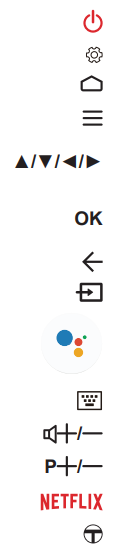 |
Espera / salga de espera. |
| Para mostrar el menú Configuración. | ||
| Para acceder a la página de inicio de Smart TV. | ||
| Para mostrar el menú Opciones. | ||
| Botones de dirección de navegación. Los botones ▲ / ▼ también se utilizan para cambiar de canal en el modo TV. | ||
| Para confirmar una entrada o selección. El botón también se utiliza para mostrar la lista de canales en el modo TV. | ||
| Para volver al menú anterior o salir de una aplicación. | ||
| Para seleccionar la fuente de entrada. | ||
| Presiona el botón Asistente en tu control remoto para hablar con el Asistente de Google. (Disponible solo cuando la conexión de red funciona normalmente). | ||
| Para que aparezca el teclado del control remoto virtual cuando esté disponible. | ||
| Para controlar el volumen. | ||
| Para cambiar de canal. | ||
| Para acceder a Netflix. (No disponible para algunos modelos). | ||
| Para acceder a las aplicaciones recomendadas por T. |
Nota: Este control remoto está disponible solo para modelos seleccionados. El tipo de control remoto puede cambiar sin previo aviso.
Google y Android TV son marcas comerciales de Google LLC.
Cómo utilizar el control remoto
Cuando use el botón Asistente de Google por primera vez, se le pedirá que empareje el control remoto con el televisor.
una. Mantenga el control remoto y el televisor a 1 metro, siga la guía en pantalla para obtener instrucciones de emparejamiento. Puede utilizar el botón Asistente de Google después de activarlo correctamente.
B. El Asistente de Google solo está disponible para la búsqueda de contenido de determinadas aplicaciones.
C. Configure los idiomas en la configuración a su idioma local o idioma oficial para mejorar la búsqueda por voz con éxito.
Instalación de baterías
- Presione para abrir la cubierta trasera como se muestra en la ilustración.
- Inserte dos baterías AAA de acuerdo con las polaridades marcadas en la caja de la batería.
- Reemplace la cubierta trasera como se ilustra.
Conexión de red
 Su televisor requerirá una conexión a Internet para operar todas las funciones. Pueden aplicarse cargos por uso de datos.
Consulte a su proveedor de servicios de Internet (ISP) para obtener información adicional.
Para acceder a Internet, debe suscribirse al servicio de Internet de banda ancha de alta velocidad de su proveedor de servicios de Internet.
Su televisor se puede conectar a su red doméstica de dos formas:
- Cableado, usando el conector RJ45 (LAN) en el panel posterior.
- Inalámbrico, usando el adaptador USB inalámbrico interno o externo y la red inalámbrica de su hogar.
Nota: Las siguientes instrucciones son solo las formas habituales de conectar su televisor a la red cableada o inalámbrica. los
El método de conexión puede ser diferente según la configuración de red real. Si tiene alguna pregunta sobre su red doméstica, consulte a su ISP (Proveedor de servicios de Internet).
Conexión a una red cableada
Para conectarse a una red cableada:
- Asegúrese de tener:
• Un cable Ethernet lo suficientemente largo para llegar a su televisor
• Un enrutador o módem con un puerto Ethernet disponible
• Una conexión a Internet de alta velocidad
• Un puerto Ethernet (LAN) en la parte posterior del televisor - Conecte su cable Ethernet al enrutador y al puerto Ethernet en la parte posterior del televisor.
- Utilice el menú Red e Internet para configurar el televisor.

Conectarse a una red inalámbrica
Para conectarse a una red inalámbrica
- Asegúrese de tener:
• Un enrutador que transmite una señal inalámbrica de alta velocidad
• Una conexión a Internet de alta velocidad - Utilice el Red & Internet menú para configurar el televisor.

Nota: Siga los pasos a continuación para ingresar al menú Red.
- Prensa
 en el control remoto para mostrar la página de inicio de Smart TV.
 - Presione ▲ / ◄ / ► para mover el cursor a
 (Ajustes) en la parte superior derecha de la pantalla y presione OK para entrar.
 - Presione ▲ / ▼ para seleccionar Red e Internet, luego presione OK para ingresar al submenú y seguir las instrucciones en pantalla para configurar su red.
Encendiendo
Siga las instrucciones de esta página sobre cómo encender su televisor y el control remoto antes de pasar a las páginas siguientes que describen cómo utilizar el procedimiento de configuración de canales.
- Inserte dos pilas AAA en el mando a distancia.
Precauciones sobre el uso de baterías:
- Utilice únicamente los tipos de batería especificados.
- Asegúrese de utilizar la polaridad correcta.
- No mezcle pilas nuevas y usadas.
- No use baterías recargables.
- No exponga las pilas a un calor excesivo como la luz solar, el fuego o similares, no las arroje al fuego, no las recargue ni intente abrirlas, ya que esto podría provocar que se derramen o exploten.
- Retire las pilas del mando a distancia si no lo va a utilizar durante un período de tiempo prolongado.
- Debe prestarse atención a los aspectos medioambientales de la eliminación de baterías.

- Conecte el cable de alimentación PRIMERO al televisor y luego a una toma de corriente. (Nota: Si el cable de alimentación está conectado al televisor, conecte únicamente el cable de alimentación a la toma de corriente).
Su televisor solo debe estar conectado a una fuente de CA. No debe conectarse a una fuente de CC. Si el enchufe se desconecta del cable, no lo conecte bajo ninguna circunstancia a una toma de corriente, ya que existe riesgo de descarga eléctrica.
Nota: Las figuras son solo para representación, la ubicación de la toma de corriente del televisor puede diferir según el modelo.

- Conecte una antena exterior a la toma ANTENNA IN en la parte posterior del televisor.
La toma de antena (75 OHM - VHF / UHF / cable) se puede utilizar para conectar una antena externa u otro equipo instalado.
Nota: Si desea recibir la señal de su cable o decodificador, conecte un cable coaxial a la toma ANTENNA IN en la parte posterior del televisor. - Cuando se enciende, el televisor se encenderá directamente o estará en modo de espera.
Si el indicador de encendido se enciende, el televisor está en modo de espera. presione el en el mando a distancia o en el televisor para encender el televisor.
Apagado
Para poner el televisor en modo de espera, presione el botón del control remoto. El televisor permanece encendido, pero con poca energía.
consumo.
Para apagar el televisor, desenchufe la toma de corriente de la toma de corriente.
Capítulo 3 Operaciones básicas de TV
Acceder a los canales
- Usando el control remoto de RC802N
Usando los botones numéricos: presione los botones numéricos correspondientes en el control remoto para acceder a los canales.
Usando el  botones: presione el botones del mando a distancia para desplazarse por los canales.
Usando el botón LIST: presione el botón LIST para mostrar la lista de canales y presione ▲ / ▼ / ◄ / ► y OK para seleccionar los canales.
- Usando el control remoto de RC802V
Usando los botones ▲ / ▼: presione los botones ▲ / ▼ en el control remoto para desplazarse por los canales.
Usando el botón OK: presione el botón OK para mostrar la lista de canales y presione ▲ / ▼ / ◄ / ► y OK para seleccionar los canales.
Usando el  botón: prensa para mostrar el teclado de control remoto virtual, entonces puede usar los botones numéricos, el P + / P- o el botón LIST para operar en consecuencia.
Ver dispositivos conectados
Prensa  en el mando a distancia para mostrar la lista de fuentes. Presione ▲ / ▼ para seleccionar TV u otras fuentes de entrada y presione OK para confirmar.
También puedes presionar en el control remoto para mostrar la página de inicio, presione ▲ / ◄ / ► para mover el cursor a la (Entradas) en la parte superior derecha de la pantalla y presione OK para ingresar. Luego presione ▲ / ▼ y OK para seleccionar la fuente de entrada.
Ajuste del volumen
Control de volumen: presione el  botones del mando a distancia o los botones correspondientes del televisor para subir o bajar el volumen.
Sonido mudo: presione el  para silenciar temporalmente el sonido. Presione esto
  de nuevo o el botón para restaurar el sonido.
Acceder a la página de inicio de Smart TV
Le permite disfrutar de aplicaciones de Internet (Apps) e Internet especialmente adaptadas websitios y realizar ajustes del sistema para su TV. Puede realizar el control con el control remoto de la TV.

ADVERTENCIA:
- Configure los ajustes de red antes de usar aplicaciones de Smart TV.
- Pueden ocurrir respuestas lentas y/o interrupciones, dependiendo de las condiciones de su red.
- Si experimenta algún problema al utilizar una aplicación, comuníquese con el proveedor de contenido.
- Según las circunstancias del proveedor de contenido, las actualizaciones de una aplicación o la propia aplicación pueden descontinuarse.
- Dependiendo de las regulaciones de su país, algunas aplicaciones pueden tener un servicio limitado o no ser compatibles.
- El proveedor del servicio podrá realizar cambios en el contenido de la aplicación sin previo aviso.
- Prensa en el control remoto para mostrar la página de inicio de Smart TV.
- Presione ▲ / ▼ / ◄ / ► y OK para ingresar las aplicaciones, funciones o configuraciones deseadas.
- Presione ← para regresar a la página de inicio.
- Para salir de la página de inicio, presione ▲ / ◄ / ► para mover el cursor a la (Entradas) el área en la parte superior derecha de la pantalla, presione OK para ingresar y luego presione ▲ / ▼ y OK para seleccionar la fuente de entrada deseada.
Nota: Dado que la conexión a Internet lleva tiempo, se recomienda que espere unos minutos para usar la función Smart TV después de activar el televisor desde el modo de espera.
Accediendo a Google Play
Google Play es tu entretenimiento sin límites. Reúne todo el entretenimiento que te encanta y te ayuda a explorarlo de nuevas formas, en cualquier momento y en cualquier lugar. Hemos llevado la magia de Google a la música, las películas, la televisión, los libros, las revistas, las aplicaciones y los juegos para que aproveches más tu contenido todos los días.

- Prensa en el control remoto para mostrar la página de inicio de Smart TV.
- Presione ▲ / ▼ para seleccionar las aplicaciones y presione OK para ingresar. Luego presione ▲ / ▼ / ◄ / ► y OK para ingresar las aplicaciones deseadas.
- Presione ← para regresar a la página de inicio.
Accediendo al canal T
Le permite disfrutar de más contenido VOD (Video on Demand) o aplicaciones destacadas.

- Prensa
 en el mando a distancia para entrar Canal en T, o acceda a través del icono de T-Channel.
 - Presione ← o salida.
Uso del menú de configuración del sistema
Le permite no solo ajustar la configuración del dispositivo, como Red e Internet, Cuentas e inicio de sesión y Aplicaciones, etc., sino también establecer preferencias.

- Prensa en el control remoto para mostrar la página de inicio de Smart TV.
- Presione ▲ / ◄ / ► para mover el cursor a (Ajustes) en la parte superior derecha de la pantalla y presione OK para ingresar a la configuración del sistema.
- Presione ▲ / ▼ para elegir los elementos y presione OK para entrar.
- Presione ← para regresar a la interfaz anterior.
- Prensa SALIR para cerrar el menú.
Uso de encendido instantáneo
Le permite encender su televisor más rápido desde el modo de espera que apagar esta función, pero también aumentará el consumo de energía en espera.
- Prensa en el control remoto para mostrar la página de inicio, presione ▲ / ▼ / ◄ / ► para seleccionar > Preferencias del dispositivo> Encendido> Encendido instantáneo y presione OK para alternar entre On y Apagado.
- Presione ← para regresar a la página de inicio.
Uso del menú de configuración de TV
Le permite ajustar la configuración del televisor, como imágenes y sonido.

- Prensa en el control remoto para mostrar el menú Configuración.
- Presione ▲ / ▼ para seleccionar el elemento deseado, luego presione ► para ingresar al submenú correspondiente.
- En los submenús, presione ▲ / ▼ para seleccionar las opciones del menú, luego presione OK / ► para ingresar a la lista de opciones, la interfaz de ajuste o el submenú correspondiente.
- Presione ← para regresar al menú anterior.
- Prensa SALIR or cierra el menú.
Notas:
- También puedes presionar  en el control remoto, seleccione Configuración (si está disponible) y presione OK para ingresar al menú Configuración. Es posible que algunas opciones no estén disponibles para determinadas fuentes de señal.
- Configuración Movimiento LED claro encendido hará que las imágenes en movimiento rápido sean más claras al controlar la luz de fondo del LED, pero la imagen será más oscura y más parpadeante que con Movimiento LED claro apagado.
Capítulo 4 Cómo utilizar más su televisor
Instalación de canales
En esta sección se describe cómo buscar y almacenar canales automáticamente. Esto se puede hacer en cualquiera de los casos siguientes:
- se ha saltado el paso de instalación del canal en la configuración inicial;
– se le indica que no hay canales en el modo TV;
- desea actualizar sus canales.
- En el modo TV, presione en el control remoto y seleccione Canal> Búsqueda de canales. Presione OK / ► para ingresar.
- El televisor instala y organiza los canales según su país o región. Presione ▲ / ▼ para seleccionar País / Región y presione OK / ► para ingresar. Ingrese la contraseña predeterminada 1234 o su propia contraseña en caso de que haya cambiado la contraseña en el menú Sistema> Bloquear. Presione ▲ / ▼ para seleccionar su país o región y presione OK para confirmar.
- Presione ▲ / ▼ para seleccionar Búsqueda automática y presione OK / ► para entrar.
- Presione ▲ / ▼ para seleccionar el tipo de canal y presione ◄ / ► para seleccionar Digital, Analógico o Digital y Analógico.
- Una vez completada la configuración, presione ▼ para seleccionar Buscar y presione OK para comenzar a buscar canales.
- La búsqueda de canales puede tardar unos minutos. Después de la búsqueda automática, los canales se organizan en un orden predeterminado. Si desea ocultar o mover canales, presione en el control remoto, seleccione Canal> Organizador de canales y presione OK / ► para ingresar.
Usando subtítulos
Puede habilitar subtítulos para cada canal de televisión. Los subtítulos se transmiten a través de transmisiones digitales de teletexto o DVB-T.
Con las transmisiones digitales, tiene la opción adicional de seleccionar un idioma de subtítulos preferido.
Nota: Algunas opciones están disponibles solo cuando Subtítulo está configurado como En.
Activar / desactivar subtítulos
- Prensa en el control remoto, seleccione Canal> Subtítulo y presione Aceptar / ► para entrar.
- Seleccione la opción Subtítulo, presione OK / ► para ingresar, presione ▲ / ▼ para seleccionar Encendido o Apagado, y presione OBK para confirmar.
- Prensa SALIR or cierra el menú.
Habilitación de idiomas de subtítulos en canales de televisión digital
- Prensa en el mando a distancia, seleccione Canal> Subtítulos> Idioma de subtítulos digitales 1er., y presione Aceptar / ► para entrar.
- Presione ▲ / ▼ para seleccionar un idioma de subtítulos como su idioma preferido y presione OK para confirmar.
- Presione ▲ / ▼ para seleccionar el segundo idioma de subtítulos digitales y presione Aceptar / ► para entrar.
- Presione ▲ / ▼ para seleccionar un idioma de subtítulos secundario y presione OK Para confirmar.
- Prensa SALIR or cierra el menú.
Operación de acceso directo: Presione SUBT. en el control remoto para seleccionar directamente un idioma de subtítulos disponible para el programa de TV digital seleccionado.
Selección de un tipo de subtítulo en canales de televisión digital
- Prensa en el mando a distancia, seleccione Canal> Subtítulo> Tipo de subtítulo, y presione Aceptar / ► para entrar.
- Presione ▲ / ▼ para seleccionar un tipo de subtítulo y presione OK para confirmar. Puede seleccionar Personas con problemas de audición para mostrar los subtítulos para personas con problemas de audición con el idioma seleccionado.
- Prensa SALIR or cierra el menú.
Usando teletexto
Selección del idioma de la página de decodificación
- Prensa en el mando a distancia, seleccione Canal> Teletexto> Decodificación del idioma de la página, y presione Aceptar / ► para entrar.
- Presione ▲ / ▼ para seleccionar un tipo de idioma adecuado en el que se mostrará el Teletexto y presione OK Para confirmar.
- Presione EXIT o cierra el menú.
Lenguaje de teletexto digital
En los canales de televisión digital, dependiendo de la emisora, es posible que pueda disfrutar de un servicio con varias páginas iniciales de teletexto en diferentes idiomas. Esta función le permite seleccionar un idioma disponible como idioma principal, que se relaciona con diferentes páginas de teletexto iniciales.
- Prensa en el mando a distancia, seleccione Canal> Teletexto> Idioma del teletexto digital, y presione Aceptar / ► para entrar.
- Presione ▲ / ▼ para seleccionar un idioma y presione OK Para confirmar.
- Prensa SALIR or cierra el menú.
Activación de la red
Esta función le permite encender su televisor desde el modo de espera a través de una red. Para utilizar esta función, asegúrese de:
- Su televisor está conectado a una red doméstica eficaz;
- El controlador deseado, como un teléfono inteligente, está conectado a la misma red que su televisor;
- Se ha instalado en el controlador una aplicación que admite la función de activación de la red;
- El modo de espera en red se establece en Activado en el menú Red e Internet en la página de inicio prensado > (Configuración)> Configuración general> Red e Internet.
Cuando el televisor está en modo de espera en red, puede usar la aplicación para activar el televisor de forma remota.
Enlace en T
Utilice esta función para buscar dispositivos CEC conectados a las tomas HDMI de su televisor y habilite el encendido automático y el modo de espera automático entre el televisor y los dispositivos CEC.
Habilitar o deshabilitar T-Link
- Prensa en el mando a distancia, seleccione Sistema> T-Link, y presione Aceptar / ► para entrar.
- Presione ▲ / ▼ para seleccionar T-Link y presione Aceptar / ► para entrar.
- Presione ▲ / ▼ para seleccionar Encendido o Apagado y presione OK Para confirmar.
- Presione EXIT o cierra el menú.
Uso de encendido automático
Permite que el televisor se encienda automáticamente cuando enciende un dispositivo CEC (por ejemplo, DVD) con el control remoto del dispositivo. Seleccione Activado para habilitar esta función.
Uso del modo de espera automático
Permite que todos los dispositivos CEC pasen automáticamente al modo de espera cuando apaga el televisor con el control remoto del televisor. Seleccione Activado para habilitar esta función.
Nota: Las funciones CEC dependen de los dispositivos conectados y es posible que algunos dispositivos no interoperen correctamente cuando se conectan a este televisor. Se debe consultar el manual del usuario o el fabricante de los dispositivos problemáticos para obtener más información.
Televisión Hbb
HbbTV (TV de banda ancha de transmisión híbrida) es un servicio ofrecido por ciertas emisoras y disponible solo en algunos canales de TV digital. HbbTV ofrece televisión interactiva a través de Internet de banda ancha. Estas funciones interactivas se suman y enriquecen los programas digitales normales, e incluyen servicios como Teletexto digital, guía electrónica de programas, juegos, votaciones, información específica relacionada con el programa actual, publicidad interactiva, revistas informativas, catch-up TV, etc.
Para utilizar HbbTV, asegúrese de que su televisor esté conectado a Internet y que HbbTV esté encendido.
Notas:
- Los servicios de HbbTV dependen de la transmisión o del país y es posible que no estén disponibles en su área.
- No puedes descargar files a su televisor con la función HbbTV.
- El proveedor de la aplicación o las condiciones relacionadas con la transmisión pueden hacer que una aplicación de HbbTV no esté disponible momentáneamente.
- Para acceder a las aplicaciones de HbbTV, debe conectar su televisor a Internet a través de un enlace de banda ancha.
Es posible que las aplicaciones de HbbTV no funcionen correctamente en caso de problemas relacionados con la red.
Acceso a HbbTV
- Prensa en el control remoto, seleccione Sy presione OK / ► para ingresar.
- Seleccionar luego presione ▲ / ▼ para seleccionar On y presione OK Para confirmar.
- Cuando sintoniza un canal de televisión digital que ofrece HbbTV, se le indicará con una indicación en pantalla (generalmente un botón rojo, pero también se pueden usar otros botones de color). Presione el botón de color indicado para abrir las páginas interactivas.
- Use ▲ / ▼ / ◄ / ► y los botones de color para navegar por las páginas de HbbTV y presione OK Para confirmar.
Desactivación de HbbTV
Para evitar las perturbaciones que pueden causar las pruebas de transmisión de HbbTV, puede desactivar la función HbbTV:
- Prensa en el control remoto, seleccione Ssistema> HbbTV configuración y presione OK / ► para ingresar.
- Seleccionar Televisión Hbb luego presione ▲ / ▼ para seleccionar Apagado y presione OK Para confirmar.
Google Cast
Google Cast ™ le permite transmitir sus videos, juegos y aplicaciones favoritos desde su dispositivo móvil, en calidad total, a su televisor. Solo un toque del botón de Cast en su pantalla de Android o iOS es todo lo que necesita para aumentar el tamaño de las cosas que ama. Transmita su contenido y luego continúe navegando en su teléfono o tableta.
Usando EPG (Guía electrónica de programas)
EPG es una guía en pantalla que muestra programas de televisión digital programados. Puede navegar, seleccionar y view programas.
Nota: La DTV EPG no requiere conexión a Internet. Para utilizar DTV EPG, HbbTV debe estar desactivado. cuando HbbTV está activado, entrará directamente en la EPG de HbbTV. Consulte la parte “HbbTV” de este manual para obtener ayuda para activar o desactivar HbbTV.
- Prensa en el mando a distancia, seleccione Canal> EPG, y presione Aceptar / ► entrar. Aparecerá el menú de la Guía de programas, que le permite obtener información sobre el programa actual o el próximo que se está reproduciendo en cada canal. Navegue por los diferentes programas usando los botones ▲ / ▼ / ◄ / ► en el control remoto.
- Utilice los botones relacionados que se muestran en la parte inferior de la pantalla para view EPG.
- Filtro de programa: Filtro de guía de programas para programas de televisión digital.
• Prensa para mostrar la lista de tipos del programa.
• Navegue por los diferentes tipos usando los botones ▲ / ▼ en el control remoto.
• Seleccione uno o más tipos, que desea resaltar de la lista de tipos, presione OK para seleccionar o anular la selección. Aparecerá una marca de verificación a la derecha del tipo cuando se seleccione.
- Horario personalizado: Presione ▲ / ▼ para seleccionar un programa, luego presione el ROJO para configurar el horario, presione OK para ingresar al recordatorio de programación.
- Seleccionar fecha: presione el VERDE para seleccionar una fecha.
- Lista de horarios: presione el AMARILLO botón para view su lista de horarios.
Nota: Si usa el control remoto de RC802V, para acceder a los botones de color, debe presionar el botón del control remoto para mostrar primero el teclado del control remoto virtual.
3. Presione ← para salir de EPG.
Función de Bluetooth
(* no disponible para algunos modelos)
Bluetooth® es un estándar de tecnología inalámbrica para intercambiar datos a distancias cortas entre dispositivos Bluetooth. Puede conectar un dispositivo de audio, un mouse o un teclado Bluetooth a través del televisor.
- Prensa en el control remoto, presione ▲ / ◄ / ► para mover el cursor al (Ajustes) en la parte superior derecha de la pantalla y presione OK para ingresar.
- Vaya al área Remotos y accesorios, seleccione Agregar un accesorio y presione OK entrar. El televisor buscará automáticamente los dispositivos Bluetooth cercanos.
- Seleccione un dispositivo disponible, presione OK y siga las guías en la pantalla para conectarlo.
Nota: La tecnología Bluetooth (si está disponible en su televisor) utiliza una frecuencia de 2.4 GHz, por lo que la proximidad a puntos de acceso WiFi, enrutadores u hornos microondas puede interferir con la transmisión de audio por Bluetooth. Si enfrenta interrupciones en la recepción de audio, debe reiniciar su dispositivo Bluetooth para encontrar la frecuencia con menos interferencias y si continúa teniendo problemas, debe acercarse al televisor o aumentar el espacio entre el televisor y la fuente de interferencias.
La marca denominativa y los logotipos de Bluetooth son marcas comerciales registradas propiedad de Bluetooth SIG, Inc. y cualquier uso de dichas marcas por parte de TCL se realiza bajo licencia. Otras marcas y nombres comerciales pertenecen a sus respectivos propietarios.
Gratisview Más
Gratisview Plus ofrece un servicio de TV agregado que incluye una experiencia EPG inigualable de más de 7 días de todas las redes gratuitas en Australia. Con solo presionar un botón, Gratisview Plus ofrece a los usuarios todo el contenido de actualización disponible junto con la capacidad de establecer recordatorios y buscar contenido por género. Utilice las siguientes funciones y no se pierda un espectáculo:
- Una EPG fácil de usar de más de 7 días
- Todo el contenido de Catch-Up TV disponible
- Recomendaciones destacadas
- Posibilidad de navegar por género y buscar programas durante los próximos 7 días
- Una función favorita con recordatorios de programas en vivo y Catch Up
Lo que necesitas
Su televisor debe estar conectado a una conexión a Internet de banda ancha de alta velocidad, así como a una antena.
Para lanzar gratisview Más
Cuando esté viendo la televisión, verá un mensaje en la parte superior izquierda de la pantalla. Presione la tecla de color correspondiente en el control remoto para iniciar Gratisview Más.
Siga las instrucciones en pantalla y use las teclas de color, las teclas de flecha y el botón Aceptar para navegar.
*Gratisview Plus utiliza tecnología HbbTV que combina transmisión y banda ancha. Se requiere una conexión a Internet. Se aplican condiciones y uso de datos.
**Gratisview Plus está disponible en toda Australia, pero los servicios de actualización varían según la región; consulte www.gratisview.com.au para ver qué hay disponible en su área.
*** Más información sobre Freeview Plus se puede encontrar en www.gratisview.com.au.
Configuración de Netflix
Netflix ofrece películas y programas de televisión a pedido a través de Internet. Netflix está disponible en ciertos países. Se requiere membresía ilimitada. Puede encontrar más información en www.netflix.com <http://www.netflix.com/>.
Nota: Puede acceder directamente a Netflix haciendo clic en el botón Netflix en el control remoto.
Reproducción HDR
Su televisor admite HDR (alto rango dinámico) hasta una resolución de 1920 x 1080. HDR se puede experimentar con contenido de transmisión como Netflix o mediante reproducción USB con video compatible files. HDR funcionará con una resolución de 1920 x 1080 a través de USB y transmisión, y con dispositivos compatibles con HDMI 1.4a.
Contraseña en el control parental
- La contraseña predeterminada es 1234. Puede cambiarla por una nueva.
- La súper contraseña es 0423. Si olvida su código, ingrese la súper contraseña para anular cualquier código existente.
Capítulo 5 Otra información
Problemas y soluciones
Nota: Los problemas y las soluciones 1 a 2 son para los modelos de TV que tienen funciones de red, por lo que los usuarios de modelos de TV no conectados pueden ignorarlos.
- No se pudo vincular a la red.
- Compruebe si su televisor está conectado a la red;
- Reinicie su televisor;
- Consulte a su proveedor de servicios de Internet para confirmar si el acceso de su enrutador es compatible. Consulte el manual de funcionamiento de su enrutador.
- Asegúrese de que su televisor esté conectado a un enrutador y asegúrese de que su enrutador esté encendido. Verifique que su enrutador / módem tenga una conexión a Internet y que sus cables Ethernet / conexión inalámbrica estén en buen estado.
Pruebe su conexión con una computadora para asegurarse de que esté bien. Si el problema persiste, comuníquese con el servicio de atención al cliente. - El video no se pudo reproducir sin problemas.
- Vídeos de su unidad flash USB: puede ser el resultado de la transmisión de datos o su flujo de código va más allá de los formatos compatibles con este televisor.
- Videos descargados de Internet o videos en línea.
una. Puede deberse al menor ancho de banda de su
la red. Se requiere una alta velocidad de red para manejar videos en línea.
B. Las horas pico de uso de Internet pueden afectar el ancho de banda.
C. Compruebe si hay otras computadoras en la misma red que también están funcionando, ya que pueden estar consumiendo ancho de banda. Especialmente si están descargando o reproduciendo videos en línea.
D. Es posible que el video no sea fluido en sí mismo, no es el problema de su televisor o red. - Cuando se conectan dos discos duros móviles al televisor al mismo tiempo, a veces no se reconocerán.
- Todos los discos duros móviles consumen mucha energía, lo que puede provocar problemas con la fuente de alimentación. Recomendamos insertar solo un disco duro o un disco duro móvil de bajo consumo de energía. - El video de un disco duro móvil (USB) se está reproduciendo sin sonido.
- El formato de audio del video en su disco duro móvil no es compatible con el reproductor de TV. - Algunos videos no se reproducen.
- Los formatos de los videos pueden no ser compatibles con el televisor, especialmente los videos grabados por ciertos tipos de cámaras, generalmente con su protocolo privado de formatos, que no son compatibles con su televisor. - El video deja de reproducirse a mitad de camino.
- Pueden ocurrir errores cuando los videos se copian o comprimen, por lo que pueden dejar de reproducirse automáticamente durante la reproducción. - ¿A qué debo prestar atención cuando actualizo el software?
- No hay cortes de energía cuando se actualiza el software;
- Evite cualquier operación con su control remoto al actualizar SW;
- Dependiendo de la velocidad de su conexión a Internet, el proceso de actualización del software puede llevar algún tiempo. - No hay cambios claros en la interfaz de TV después de la actualización del software.
- En determinadas condiciones, la actualización del software no solo puede actualizar o agregar nuevas funciones, sino también mejorar el rendimiento del televisor, sin cambios claros en la interfaz de usuario. Además, es posible que no haya ningún cambio en la interfaz de usuario. - ¿Qué debo hacer cuando el proceso de actualización del software se detiene debido a un apagado repentino?
- Si realiza la actualización de SW mediante USB, no desconecte el USB de su televisor y reinicie su televisor para continuar con la actualización de SW; Si actualiza el software por red, reinicie también su televisor y compruebe si funciona correctamente. - Con un dispositivo USB insertado en el televisor de antemano, se me indica que no se detecta ningún dispositivo USB después de acceder a los medios, ¿por qué?
- Puede haber algún problema con su (s) disco (s) duro (s) móvil (s), dañado o con bajo volumentagmi. Puede aumentar la fuente de alimentación insertando los dos enchufes en un extremo del cable USB en el puerto USB del televisor simultáneamente. - No se puede reconocer el dispositivo externo.
- Algunos dispositivos externos (p. Ej. webcámara, teléfono inteligente, tableta, asa de juego y adaptador inalámbrico externo) pueden no ser compatibles con el televisor y no pueden ser compatibles con ciertas funciones (pantalla, visualización inalámbrica, control de gestos, reconocimiento facial, si corresponde).
Pruebe con un dispositivo similar. Si no funciona, comuníquese con su distribuidor local. - La búsqueda por voz no funciona.
- Verifique si su control remoto se ha emparejado correctamente con su televisor.
- Compruebe si la configuración de idioma es correcta.
- Compruebe si el servidor de Google está disponible y es estable.
Solución de problemas
La mayoría de los problemas que encuentra con su televisor se pueden corregir consultando la siguiente lista de solución de problemas.
Sin imagen, sin sonido
- Compruebe si el fusible o el disyuntor funcionan.
- Conecte otro dispositivo eléctrico al tomacorriente para asegurarse de que esté funcionando o encendido.
- El enchufe de alimentación está en mal contacto con la toma de corriente.
- Verifique la fuente de la señal.
Sin color
- Cambia el sistema de color.
- Ajusta la saturación.
- Prueba con otro canal. Es posible que se reciba el programa en blanco y negro.
El control remoto no funciona
- Cambie las pilas.
- Las baterías no están instaladas correctamente.
- La energía principal no está conectada.
Sin imagen, sonido normal
- Ajuste el brillo y el contraste.
- Podría producirse un fallo en la transmisión.
Imagen normal, sin sonido
- Presione el botón SUBIR VOLUMEN para aumentar el volumen.
- El volumen está en silencio, presione el botón Silencio para restaurar el sonido.
- Cambiar el sistema de sonido.
- Podría producirse un fallo en la transmisión.
Ondulaciones desordenadas en la imagen
Generalmente es causado por interferencias locales, como automóviles, luz diurna, etc.amps, y secadores de pelo. Ajuste la antena para minimizar la interferencia.
Puntos nevados e interferencias
Si la antena está ubicada en la zona marginal de una señal de televisión donde la señal es débil, la imagen puede verse afectada por puntos. Cuando la señal es extremadamente débil, puede ser necesario instalar una antena especial para mejorar la recepción.
- Ajuste la posición y orientación del interior /
antena exterior. - Verifique la conexión de la antena.
- Sintonice el canal.
- Pruebe con otro canal. Es posible que se produzcan fallos en la transmisión.
Encendido
Aparecen puntos negros o rayas horizontales, o la imagen se mueve o se mueve. Esto suele deberse a interferencias de los sistemas de encendido del coche, neón lamps, taladros eléctricos u otros aparatos eléctricos.
Fantasma
Los fantasmas son causados por la señal de televisión que sigue dos caminos. Uno es el camino directo, el otro se refleja en edificios altos, colinas u otros objetos. Cambiar la dirección o la posición de la antena puede mejorar la recepción.
Interferencia de radiofrecuencia
Esta interferencia produce ondas en movimiento o rayas diagonales y, en algunos casos, pérdida de contraste en la imagen.
Descubra y elimine la fuente de interferencia de radio.
* Para brindarle una mejor experiencia visual, retire todas las etiquetas, si las hubiera, del panel frontal y la pantalla del televisor antes de usarlo.
* Las figuras e ilustraciones de este manual del usuario se proporcionan solo como referencia y pueden diferir de la apariencia real del producto. El diseño y las especificaciones del producto pueden cambiar sin previo aviso.
Aviso legal
[Declaración legal] de TCL - fabricante de este televisor Debido a las diversas capacidades de los productos que ofrecen los servicios de SmartTV, así como a las limitaciones en el contenido disponible, es posible que ciertas funciones, aplicaciones y servicios no estén disponibles en todos los dispositivos o en todos los territorios. Algunas funciones de SmartTV también pueden requerir dispositivos periféricos adicionales o cuotas de membresía que se venden por separado. Visite nuestro webSitio para obtener más información sobre información específica del dispositivo y disponibilidad de contenido. Los servicios y la disponibilidad de contenido a través de SmartTV están sujetos a cambios ocasionales sin previo aviso.
Todo el contenido y los servicios a los que se puede acceder a través de este dispositivo pertenecen a terceros y están protegidos por derechos de autor, patentes, marcas comerciales y/u otras leyes de propiedad intelectual. Dicho contenido y servicios se proporcionan únicamente para su uso personal no comercial. No puede utilizar ningún contenido ni servicio de una manera que no haya sido autorizada por el propietario del contenido o el proveedor del servicio. Sin limitar lo anterior, a menos que lo autorice expresamente el propietario del contenido o el proveedor del servicio correspondiente, no puede modificar, copiar, volver a publicar, cargar, publicar, transmitir, traducir, vender, crear trabajos derivados, explotar o distribuir de ninguna manera o por ningún medio ningún contenido o servicio que se muestre a través de este dispositivo.
Usted reconoce y acepta expresamente que el uso del dispositivo es bajo su propio riesgo y que usted asume todo el riesgo en cuanto a la calidad, el rendimiento y la precisión satisfactorios. El dispositivo y todo el contenido y los servicios de terceros se proporcionan "tal cual" sin garantía de ningún tipo, ya sea expresa o implícita. TCL renuncia expresamente a todas las garantías y condiciones con respecto al dispositivo y cualquier contenido y servicio, ya sea expreso o implícito, incluidas, entre otras, las garantías de comerciabilidad, calidad satisfactoria, idoneidad para un propósito particular, precisión o disfrute silencioso. , y no infracción de derechos de terceros. TCL no garantiza la precisión, validez, puntualidad, legalidad o integridad de cualquier contenido o servicio disponible a través de este dispositivo y no garantiza que el dispositivo, el contenido o los servicios cumplirán con sus requisitos, o que el funcionamiento del dispositivo o los servicios lo hará. ser ininterrumpido o libre de errores.
Bajo ninguna circunstancia, incluida la negligencia, TCL será responsable, ya sea por contrato o agravio, por cualquier daño directo, indirecto, incidental, especial o consecuente, honorarios de abogados, gastos o cualquier otro daño que surja de, o en conexión con, cualquier información contenida en, o como resultado del uso del dispositivo, o cualquier contenido o servicio al que usted o un tercero acceda, incluso si se le advierte de la posibilidad de tales daños.
Los servicios de terceros pueden cambiarse, suspenderse, eliminarse, cancelarse o interrumpirse, o el acceso puede desactivarse en cualquier momento, sin previo aviso, y TCL no declara ni garantiza que cualquier contenido o servicio permanecerá disponible durante un período de tiempo. Los contenidos y servicios son transmitidos por terceros a través de redes e instalaciones de transmisión sobre las que TCL no tiene control. Sin limitar la generalidad de este descargo de responsabilidad, TCL renuncia expresamente a cualquier responsabilidad u obligación por cualquier cambio, interrupción, desactivación, eliminación o suspensión de cualquier contenido o servicio disponible a través de este dispositivo. TCL puede imponer límites al uso o acceso a ciertos servicios o contenido, en cualquier caso, y sin previo aviso ni responsabilidad. TCL no se responsabiliza ni se hace responsable del servicio al cliente relacionado con el contenido y los servicios. Cualquier pregunta o solicitud de servicio relacionada con el contenido o los servicios debe dirigirse directamente a los respectivos proveedores de contenido y servicios.
Licencia
 |
Los términos HDMI, HDMI High-Definition Multimedia Interface y el logotipo HDMI son marcas comerciales o marcas comerciales registradas de HDMI Licensing Administrator, Inc. |
 |
HEVC o H.265 es el sucesor de H.264 y se esfuerza por ofrecer video con una calidad equivalente con un ahorro de velocidad de bits de hasta el 50 por ciento. HEVC es fundamental para la transmisión de video de alta calidad incluso en entornos de red congestionados y será un factor determinante en la entrega de contenido 4K a las nuevas pantallas Ultra HD. |
 |
Fabricado bajo licencia de Dolby Laboratories. Dolby, Dolby Audio y el símbolo de la doble D son marcas comerciales de Dolby Laboratories. |
 |
La marca denominativa y los logotipos de Bluetooth® son marcas comerciales registradas propiedad de Bluetooth SIG, Inc. y cualquier uso de dichas marcas por parte de TCL se realiza bajo licencia. Otras marcas y nombres comerciales pertenecen a sus respectivos propietarios. |
 |
Gratisview Plus utiliza tecnología HbbTV que combina transmisión y banda ancha. Se requiere una conexión a Internet. Se aplican condiciones y uso de datos. |

https://www.facebook.com/TCLAustraliaNZ/
TCL Electronics Australia Pty Ltd.
ABN 83 111 032 896
Teléfono: 1300 738 149
servicio.au@tcl.com
www.tcl.com/au

Documentos / Recursos
 | androidtv |
 | androidtv |
Referencias
- connection.Toconnection.to
- Inicio | Gratisview Australia | Guía de TV en abierto, guía On Demand y másgratisview.com.au
- gratisview.com.auwww.gratisview.com.au
- Netflixwww.netflix.com
- Netflixwww.netflix.com
- Televisores LED | Televisores 4K Ultra HD, Full HD y Android | TCL Australiawww.tcl.com
- Manual de usuariomanual.tools
TCL 123