

 NÚCLEO DE TIEMPO
MANUAL
© PRODUCCIONES VISUAL BV
www.visualproductions.es
Visualización del código de tiempo de TimeCore
Historial de revisiones
| Revisión | Fecha | Autor(es) | Descripción |
| 5 | 17.12.2024 | FL | Se actualizaron los monitores y las páginas de instalación. Se agregó la página de modos. Se solucionaron las referencias faltantes. |
| 4 | 05.07.2023 | ME | Declaración de la FCC. |
| 3 | 07.06.2018 | ME | Se actualizó el capítulo de vManager para reflejar la distribución en la tienda de aplicaciones. Se trasladó la mayor parte de la información de Kiosc a un manual dedicado a Kiosc. Se agregó un debate sobre contraseñas y análisis de recursos compartidos. |
| 2 | 10.11.2017 | ME | Se agregaron: RTP-MIDI, accesorio para montaje en rack, API MSC y función de protección con contraseña. Se reemplazó la información de VisualTouch por Kiosc. |
| 1 | 10.05.2016 | ME | Versión inicial. |
©2024 Visual Productions BV. Todos los derechos reservados.
Ninguna parte de esta obra puede reproducirse en ninguna forma ni por ningún medio (gráfico, electrónico o mecánico, incluyendo fotocopias, grabaciones, sistemas de almacenamiento y recuperación de información) sin el permiso por escrito del editor.
Si bien se han tomado todas las precauciones en la preparación de este documento, el editor y el autor no asumen ninguna responsabilidad por errores u omisiones, o por daños que resulten del uso de la información contenida en este documento o del uso de programas y código fuente que puedan acompañarlo En ningún caso, el editor y el autor serán responsables por cualquier pérdida de ganancias o cualquier otro daño comercial causado o presuntamente causado directa o indirectamente por este documento.
Debido a la naturaleza dinámica del diseño de productos, la información contenida en este documento está sujeta a cambios sin previo aviso. Es posible que se publiquen revisiones de esta información o nuevas ediciones para incorporar dichos cambios.
Los productos a los que se hace referencia en este documento pueden ser marcas comerciales y/o marcas comerciales registradas de sus respectivos propietarios. El editor y el autor no reclaman estas marcas registradas.
 Declaración de conformidad
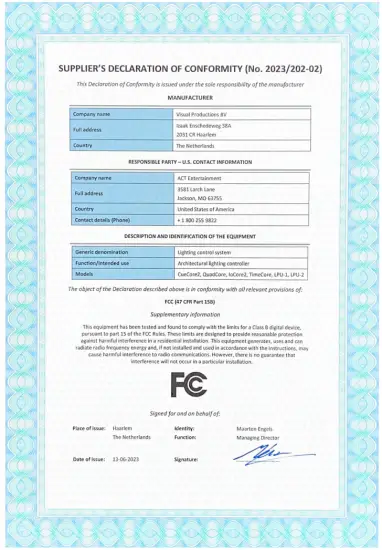
Nosotros, fabricante Visual Productions BV, declaramos por la presente bajo nuestra exclusiva responsabilidad que el siguiente dispositivo:
Núcleo de tiempo
Cumple con las siguientes Directivas CE, incluidas todas las modificaciones:
Directiva EMC 2014/30/UE
Y se han aplicado las siguientes normas armonizadas:
Norma NEN-EN-IEC 61000-6-1:2019
El objeto de la declaración es conforme con la legislación de armonización de la Unión pertinente.
Nombre completo e identificación de la persona responsable de la calidad del producto y de la conformidad con las normas en nombre del fabricante
PRODUCCIONES VISUALES BV
IZAAK ENSCHEDEWEG 38A
NL-2031CR HAARLEM
PAÍSES BAJOS
Teléfono +31 (0)23 551 20 30
www.visualproductions.es
INFO@VISUALPRODUCTIONS.NL
BANCO ABN AMRO 53.22.22.261
Código de barras ABNANL2A
Código IBAN NL18ABNA0532222261
IVA NL851328477B01
Código de Conducta 54497795
 Servicios de evaluación de QPS Inc.
Organismo de pruebas, certificación y evaluación de campo
Acreditado en Canadá, Estados Unidos e internacionalmente.
File
LR3268
CERTIFICADO DE CUMPLIMIENTO
(SISTEMA DE CERTIFICACIÓN ISO TIPO 3)
| Emitido a | Producciones visuales BV |
| DIRECCIÓN | Izaak Enschedeweg 38A 2031 CR Haarlem Países Bajos |
| Número de proyecto | LR3268-1 |
| Producto | Sistema de control de iluminación |
| Número de modelo | CueCore3, CueCore2, QuadCore, loCore2, TimeCore |
| Calificaciones | 9-24 V CC, 0.5 A Alimentado por una fuente de alimentación LPS aprobada, I/P: 100-240 V CA, 1.0 A máx. 5060 Hz, Salida: 12 V CC, 1 A, 12 W máx. |
| Normas aplicables | CSA C22.2 No 62368-1:19 Equipos de audio/video, tecnología de la información y la comunicación - Parte 1 y UL62368-1- Equipos de audio/video, tecnología de la información y la comunicación - Parte 1 |
| Ubicación de fábrica/fabricación | Lo mismo que arriba |
Declaración de cumplimiento: Los productos/equipos identificados en este Certificado y descritos en el Informe cubierto por el número de proyecto mencionado anteriormente han sido investigados y se ha determinado que cumplen con los requisitos pertinentes de las normas y versiones mencionadas anteriormente. Como tal, son elegibles para llevar la Marca de Certificación QPS que se muestra a continuación, de acuerdo con las disposiciones del Acuerdo de Servicio de QPS.
NOTA IMPORTANTE
Para mantener la integridad de las marcas QPS, esta certificación será revocada si:
- El cumplimiento de las Normas mencionadas anteriormente, incluidas las informadas a través del Aviso de actualización de la Norma QPS (QSD 55) emitido en el futuro, no se mantiene, o
- El producto/equipo se modifica después de otorgada la certificación, sin el consentimiento previo por escrito de QPS.


Introducción
TimeCore es un dispositivo de estado sólido para manejar códigos de tiempo. Está pensado para su uso en espectáculos de entretenimiento en eventos, conciertos, festivales y entornos temáticos. TimeCore ayudará a mantener sincronizados los distintos elementos del espectáculo, como el sonido, la iluminación, el vídeo, el láser y los efectos especiales.
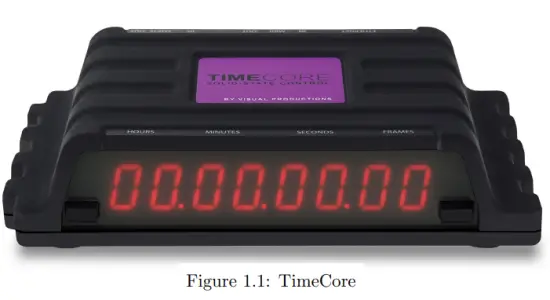
El TimeCore puede generar código de tiempo, puede convertirlo entre diferentes protocolos y puede mostrar cualquier código de tiempo recibido en su pantalla. La unidad cuenta con un procesador de texto integrado. web-servidor; este web-La interfaz permite al usuario configurar la unidad. web-La interfaz también permite vincular otros protocolos que no sean de código de tiempo, como UDP, OSC y sACN, a determinados eventos de código de tiempo. El TimeCore puede ser el puente entre el código de tiempo y otros equipos de espectáculos que no sean de código de tiempo, como reproductores de vídeo, relés y reguladores de intensidad. El TimeCore cuenta con un amplio conjunto de protocolos que incluyen los dos códigos de tiempo más populares en el mundo del espectáculo, SMPTE y MTC. Además, tiene implementado el código de tiempo Art-Net, que tiene la ventajatagy de estar basado en red.
Este documento describe la configuración del dispositivo y la programación de sus funciones de software internas. En el momento de redactar este manual, el firmware de TimeCore se encontraba en la versión 1.14.
1.1 Cumplimiento
Este dispositivo cumple con las siguientes regulaciones:
- CE
- CA del Reino Unido
- Comisión Federal de Comunicaciones (FCC)
- UL62368-1
- Norma CSA C22.2 62368-1:19
- EAC
1.2 Características
El conjunto de características de TimeCore incluye:
- Puerto Ethernet
- Programación vía web-interfaz
- SMPTE
- CCM
- MIDI, MSC, MMC
- RTP-MIDI
- OSC, UDP, TCP
- Art-Net (datos y código de tiempo)
- sACN
- Gran pantalla LED de 7 segmentos
- 2 pulsadores definibles por el usuario
- 9-24 V CC 500 mA (fuente de alimentación incluida)
- Alimentación a través de Ethernet (clase I)
- Montaje en escritorio o riel DIN (adaptador opcional)
- Temperatura de funcionamiento -20º C a +50º C (-4º F a 122º F)
- Conformidad EN55103-1 EN55103-2
- Incluido con el software vManager y Kiosc
1.3¿Qué hay en la caja?
El paquete de TimeCore contiene los siguientes elementos (ver figura 1.2):
- Núcleo de tiempo
- Fuente de alimentación (incluye juego de enchufes internacionales)
- Cable de red
- Tarjeta de información

1.4 Guardar datos en la memoria
Este manual describirá cómo configurar el TimeCore y las acciones, tareas, etc. de la unidad. web-La interfaz se utiliza para editar este tipo de elementos. Cuando se realizan cambios, estos se almacenan directamente en la memoria RAM del TimeCore y la programación influirá directamente en el comportamiento de la unidad. Sin embargo, la memoria RAM es volátil y su contenido se perderá al apagar y encender el equipo. Por este motivo, el TimeCore copiará cualquier cambio en la memoria RAM a su memoria flash integrada. La memoria flash conserva sus datos incluso cuando no está encendida. El TimeCore cargará todos sus datos desde la memoria flash al encenderse.
Este proceso de copia de memoria lo realiza automáticamente TimeCore y no debería ser motivo de preocupación para el usuario. Sin embargo, un punto a tener en cuenta es que, después de realizar un cambio, se debe dar tiempo a la unidad para que realice la copia en la memoria flash. Como regla general, no desconecte la alimentación del dispositivo dentro de los 30 segundos posteriores a la realización de un cambio de programación.
1.5 Más ayuda
Si después de leer este manual tiene más preguntas, consulte el foro en línea en https://forum.visualproductions.nl para obtener más soporte técnico.
Protocolos
El TimeCore está equipado con varios puertos de comunicación y admite varios protocolos. En este capítulo se describen estos protocolos y en qué medida se implementan en el TimeCore.
2.1 SMPTE
SMPTE es una señal de código de tiempo que se puede utilizar para sincronizar audio, video, iluminación y otros equipos de espectáculos. TimeCore admite la recepción de SMPTE que se transfiere como señal de audio, también conocida como código de tiempo LTC. TimeCore puede enviar y recibir SMPTE.
2.2 MIDI
El protocolo MIDI está pensado para interconectar dispositivos musicales como sintetizadores y secuenciadores. Además, este protocolo también es muy adecuado para enviar disparadores de un dispositivo a otro y se utiliza a menudo para sincronizar equipos de audio, vídeo e iluminación. También hay una gran colección de superficies de control MIDI disponibles; consolas de interfaz de usuario con perillas, faders (motorizados), codificadores rotatorios, etc.
El TimeCore está equipado con un puerto de entrada y un puerto de salida MIDI. Admite la recepción y el envío de mensajes MIDI como NoteOn, NoteOff, ControlChange y ProgramChange.
2.2.1 CTM
El código de tiempo MIDI (MTC) es la señal de código de tiempo que está integrada en MIDI.
TimeCore admite la recepción y transmisión de MTC. No se recomienda combinar el uso de MTC con MIDI normal, ya que MTC consume el ancho de banda de la conexión MIDI.
2.2.2 MMC
MIDI Machine Control (MMC) es parte del protocolo MIDI. Define mensajes especiales para controlar equipos de audio como grabadoras multipistas. TimeCore admite el envío de comandos MMC; consulte la página 61.
2.2.3 MSC
MIDI Show Control (MSC) es una extensión del protocolo MIDI. Incluye comandos para sincronizar equipos de espectáculos, como dispositivos de iluminación, video y audio.
2.3RTP-MIDI
RTP-MIDI es un protocolo basado en Ethernet para transferir mensajes MIDI. Forma parte del conjunto de protocolos RTP (protocolo en tiempo real). RTP-MIDI es compatible de forma nativa con los sistemas operativos macOS e iOS. Mediante la instalación de un controlador, también es compatible con Windows.
Una vez que se establece la conexión RTP-MIDI entre el TimeCore y la computadora, el software que se ejecuta en la computadora verá los puertos MIDI del TimeCore como si fuera una interfaz MIDI de conexión USB.
2.4 Arte-Net
El protocolo Art-Net transfiere principalmente datos DMX-512 a través de Ethernet. El gran ancho de banda de una conexión Ethernet permite que Art-Net transfiera hasta 256 universos.
Los datos enviados para Art-Net suponen una cierta carga para la red, por lo que se recomienda desactivar Art-Net cuando no esté en uso.
Además de transmitir datos DMX-512, Art-Net también se puede utilizar para transferir información de código de tiempo para la sincronización de equipos.
TimeCore admite el envío y la recepción de código de tiempo Art-Net, así como un universo de datos Art-Net.
2.5 s ACN
El protocolo de Arquitectura de transmisión de redes de control (sACN) utiliza un método para transportar información DMX-512 a través de redes TCP/IP. El protocolo está especificado en la norma ANSI E1.31-2009.
El protocolo sACN admite multidifusión para aprovechar al máximo el ancho de banda de la red.
TimeCore admite el envío y la recepción de un universo sACN.
2.6TCP
El Protocolo de Control de Transmisión (TCP) es un protocolo básico del conjunto de protocolos de Internet. Se utiliza para la transmisión confiable, ordenada y sin errores de un flujo de bytes entre aplicaciones y hosts a través de redes IP. Se considera "confiable" porque el propio protocolo verifica si todo lo que se transmitió llegó al extremo receptor. TCP permite la retransmisión de paquetes perdidos, lo que garantiza que se reciban todos los datos transmitidos.
TimeCore admite la recepción de mensajes TCP.
2.7UDP
Usuario datagEl protocolo UDP (RAM) es un protocolo simple para enviar mensajes a través de la red. Es compatible con varios dispositivos multimedia, como proyectores de video y controladores de espectáculos. No incorpora verificación de errores, por lo que es más rápido que TCP, pero menos confiable.
Hay dos formas de hacer que TimeCore responda a los mensajes UDP entrantes. La API (consulte la página 69) permite que las funciones típicas de TimeCore estén disponibles a través de UDP. Además, se pueden programar mensajes personalizados en la página Mostrar control (consulte la página 26). Este es también el lugar donde se pueden programar los mensajes UDP salientes.
2.8 OSC
Open Sound Control (OSC) es un protocolo de comunicación entre software y diversos dispositivos multimedia. OSC utiliza la red para enviar y recibir mensajes que pueden contener información diversa.
Existen aplicaciones para crear interfaces de usuario personalizadas en iOS (iPod, iPhone, iPad) y Android. Estas herramientas permiten programar interfaces de usuario infalibles para controlar el dispositivo. Por ejemplo, Kiosc de Visual Productions.
Hay dos formas de hacer que TimeCore responda a los mensajes OSC entrantes.
En primer lugar, la API (consulte la página 68) permite que las funciones típicas de TimeCore estén disponibles a través de OSC. En segundo lugar, se pueden programar mensajes personalizados en la página Mostrar control (consulte la página 26).
2.9 DHCP
El Protocolo de configuración dinámica de host (DHCP) es un protocolo de red estandarizado utilizado en redes de Protocolo Internet (IP) para distribuir dinámicamente parámetros de configuración de red, como direcciones IP.
TimeCore es un cliente DHCP.
Instalación
En este capítulo se explica cómo configurar TimeCore.
3.1 Montaje en riel DIN
El dispositivo se puede montar en carril DIN. El dispositivo está preparado para el montaje en carril DIN mediante el uso del "soporte para carril DIN TSH 35" de Bopla (número de producto 22035000).
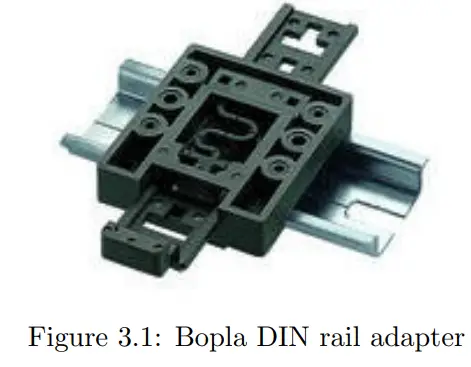
Este adaptador está disponible, entre otros, en:
- Farnell / Newark (código de pedido 4189991)
- Conrad (código de pedido 539775 – 89)
- Distrelec (código de pedido 300060)
3.2Montaje en bastidor
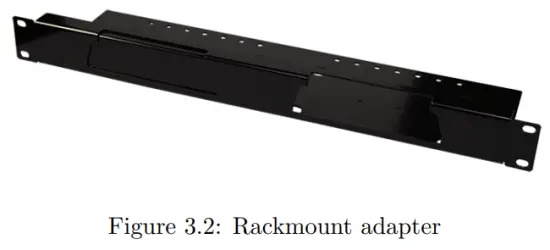
Hay un adaptador disponible para montar el TimeCore en un rack de 19”. El adaptador para montaje en rack es de 1U y se vende por separado. Caben dos unidades, sin embargo, se suministra con una posición cerrada por un panel ciego, consulte la figura 3.2.
3.3 Potencia
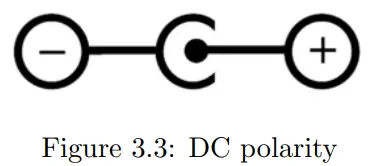
El TimeCore requiere una fuente de alimentación de CC de entre 500 y 2,1 V con un mínimo de XNUMX mA. El conector de CC de XNUMX mm tiene un polo positivo en el centro. El TimeCore también es compatible con la alimentación a través de Ethernet (PoE). Requiere PoE Clase I.
Red
TimeCore es un dispositivo con capacidad de conexión en red. Se requiere una conexión de red entre una computadora y la unidad para configurar y programar TimeCore; sin embargo, una vez que el dispositivo está programado, ya no es necesario que TimeCore esté conectado a una red Ethernet.
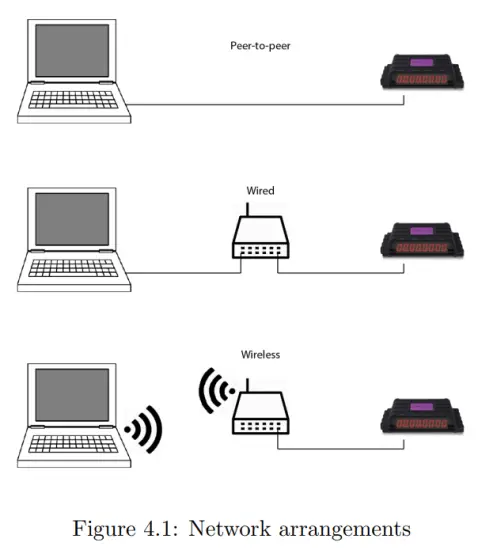
Existen múltiples configuraciones posibles para conectar el ordenador y el TimeCore. Se pueden conectar de igual a igual, a través de un conmutador de red o mediante Wi-Fi. La Figura 4.1 ilustra estas diferentes configuraciones.
El puerto Ethernet de TimeCore detecta automáticamente el funcionamiento; no importa si se utiliza un cable de red cruzado o recto. Aunque el puerto Ethernet está clasificado como de 100 Mbps, pueden aplicarse límites de búfer para tareas específicas, como mensajes API.
4.1 Dirección IP
TimeCore admite direcciones IP estáticas y automáticas.
De manera predeterminada, TimeCore está configurado en "DHCP", por lo que el servidor DHCP de la red le asignará automáticamente una dirección IP. El "servidor DHCP" suele ser parte de la funcionalidad de un enrutador de red.
Las direcciones IP estáticas son útiles cuando no hay un servidor DHCP en la red, por ejemplo, cuando hay una conexión directa entre pares entre un TimeCore y un ordenador. También son útiles en instalaciones permanentes en las que la dirección IP del TimeCore es conocida por otros equipos y, por lo tanto, no debería cambiar.
Al utilizar DHCP, suele existir el riesgo de que se le asigne automáticamente una nueva dirección IP en caso de que se reemplace el servidor DHCP. Al utilizar direcciones IP estáticas, asegúrese de que todos los equipos de la red tengan direcciones IP únicas dentro de la misma subred.
El LED de TimeCore ayuda a determinar qué tipo de dirección IP está configurada. El LED se iluminará en rojo cuando se utilice DHCP y en blanco en el caso de una dirección IP estática.
Hay tres formas de cambiar la configuración de la dirección IP de TimeCore.
- vManager se puede utilizar para detectar un TimeCore en la red. Una vez encontrado, el software vManager (figura del capítulo 10) permite cambiar la dirección IP, la máscara de subred y la configuración de DHCP.
- Si ya se conoce la dirección IP, al navegar hacia esta dirección mediante el navegador de la computadora se mostrará la dirección de TimeCore. web-interfaz. La página de Configuración de esta web-La interfaz permite cambiar la misma configuración relacionada con la red.
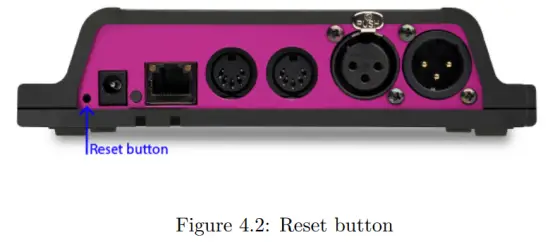
- Al presionar brevemente el botón de reinicio del dispositivo, se alterna entre direcciones IP estáticas y automáticas. Al presionar y mantener presionado el botón de reinicio (ver figura 4.2) del dispositivo durante 3 segundos, se reconfigurará la unidad a la dirección IP y máscara de subred predeterminadas de fábrica. No se cambiará ningún otro ajuste. La dirección IP predeterminada es 192.168.1.10 con la máscara de subred establecida en 255.255.255.0.
4.2Web-interfaz
El TimeCore cuenta con un sistema integrado web-servidor. Este web-Se puede acceder a la interfaz a través de un navegador estándar. Se recomienda utilizar cualquiera de los siguientes navegadores:
- Microsoft Edge
- Google Chrome (v102 o superior)
- Apple Safari (v15 o superior)
- Mozilla Firefox (v54 o superior)
El web-La interfaz permite configurar y programar el TimeCore. Al navegar por la unidad, aparecerá primero la página de inicio (figura 4.3). La página de inicio es de solo lectura; proporciona información pero no permite cambiar ninguna configuración. Las otras páginas presentan muchas configuraciones que se pueden editar. Estas páginas se analizarán en los capítulos siguientes.

4.2.1 Tiempo de actividad
Este campo indica cuánto tiempo ha estado activa la unidad desde su último reinicio.
4.2.2 Última encuesta del servidor
Indica la última vez que se obtuvo la hora y la fecha de un servidor de hora NTP.
4.2.3 IP maestra
Cuando la unidad no está en modo independiente, este campo muestra la dirección IP del sistema que controla este TimeCore. Consulte el capítulo 5 para obtener más información sobre los modos de funcionamiento.
4.3Acceso vía Internet
Se puede acceder a TimeCore a través de Internet. Hay dos formas de lograrlo: reenvío de puertos y VPN.
- El reenvío de puertos es relativamente fácil de configurar en el enrutador. Cada enrutador es diferente, por lo que se recomienda consultar la documentación del enrutador (a veces se lo denomina NAT o redireccionamiento de puertos). Tenga en cuenta que el reenvío de puertos no es seguro, ya que cualquiera podría acceder a TimeCore de esta manera.
- El acceso a través de un túnel de red privada virtual (VPN) requiere más esfuerzo de configuración; además, el enrutador debe admitir la función VPN. Una vez configurado, esta es una forma muy segura de comunicarse con TimeCore. Una VPN es una tecnología de red que crea una conexión de red segura a través de una red pública, como Internet, o una red privada propiedad de un proveedor de servicios. Las grandes corporaciones, las instituciones educativas y las agencias gubernamentales utilizan la tecnología VPN para permitir que los usuarios remotos se conecten de forma segura.
a una red privada. Para obtener más información sobre VPN, consulte http://whatismyipaddress.com/vpn.
Modos de funcionamiento
Un TimeCore puede funcionar en tres modos, cada uno de los cuales genera un comportamiento diferente del dispositivo.
- Autónomo
- Esclavo
- Cuelux Pro es un proveedor líder de soluciones de software para el sector de la electrónica.
De forma predeterminada, TimeCore funciona en modo independiente.

La barra de estado en la parte inferior de la web-La interfaz (figura 5.1) indica el modo de funcionamiento actual. Cuando CueluxPro la controla, la página de inicio del web-La interfaz muestra la dirección IP del sistema CueluxPro (figura 5.2).
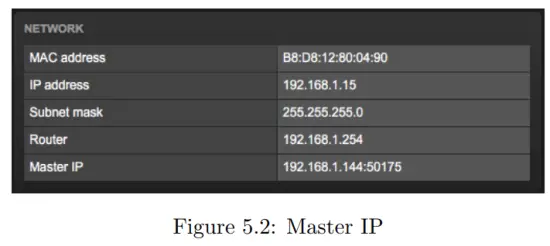
5.1 Modo autónomo
En este modo, TimeCore es un dispositivo autónomo para controlar la iluminación.
Por lo general, se carga con contenido de iluminación y se programa para responder a activadores externos o programación interna. Este es el comportamiento predeterminado de un TimeCore; el modo independiente está activo siempre que el TimeCore no esté en modo esclavo o CueluxPro.
5.2 Modo esclavo
Algunos diseños de iluminación exigentes pueden requerir más de cuatro universos de DMX.
Cuando se combinan varias unidades TimeCore para crear un gran sistema multiuniverso, es necesario sincronizar dichos dispositivos TimeCore. El modo esclavo facilita esta tarea. Consulte la figura 5.3.
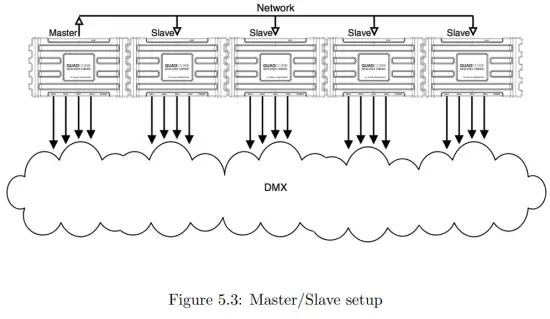
Cuando está en modo esclavo, el TimeCore pasa a manos de un TimeCore maestro y ya no es responsable de sus reproducciones y programación; el maestro se encarga de esto. Todo lo que necesita el esclavo es incluir el contenido de iluminación en sus pistas.
El master-TimeCore controlará a todos sus esclavos para activar las mismas pistas y mantener la reproducción de esas pistas sincronizada.
Es necesario poner toda la programación de acciones en el núcleo de tiempo maestro. De hecho, la información de reproducción dentro de los esclavos será sobrescrita por el maestro.
El maestro hace esto porque almacena una copia de sus datos de reproducción en cada esclavo para permitir que el esclavo continúe de forma autónoma en caso de que se interrumpa la comunicación entre el maestro y el esclavo.
El lugar lógico para las listas de acciones y acciones para un sistema maestro/esclavo también es dentro del maestro, sin embargo, está permitido colocar acciones en un esclavo y se ejecutarán.
5.3 Modo CueluxPro
CueluxPro (ver figura 5.4) es una consola de iluminación basada en software que se incluye con TimeCore. El propósito de TimeCore en este modo es ser una interfaz entre CueluxPro y los dispositivos de iluminación DMX. Por lo tanto, TimeCore enviará los datos recibidos del software CueluxPro a sus salidas DMX. Durante este modo, se suspenden todas las reproducciones y programaciones internas dentro de TimeCore. La figura 5.5 ilustra un sistema CueluxPro/TimeCore típico.

TimeCore entra en el modo CueluxPro tan pronto como se conecta a uno o más universos dentro del software CueluxPro. Se sale de este modo desconectando el TimeCore o cerrando el software CueluxPro.
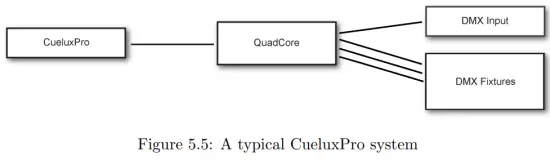
El uso del software CueluxPro en combinación con TimeCore da como resultado un sistema de control de iluminación con un conjunto de funciones más amplio que el uso de TimeCore por sí solo en modo independiente. Características de CueluxPro:
- Biblioteca de personalidad con más de 3000 accesorios
- Generador de efectos especiales
- Mapeo de píxeles de matriz
- Grupos
- Paletas
- Editor de línea de tiempo
CueluxPro también se puede utilizar para generar el contenido de iluminación que se puede cargar en TimeCore. Después de la carga, TimeCore puede seguir utilizándose de forma independiente. Para obtener información sobre cómo utilizar CueluxPro, consulte el manual de CueluxPro en Visual Productions. webSitio. Este manual proporciona instrucciones para conectarse a CueluxPro y cargar contenido a TimeCore.
Mostrar control
El TimeCore puede interactuar con el mundo exterior; puede recibir mensajes y valores a través de varios protocolos y puede enviar muchos protocolos. Es posible automatizar el TimeCore haciendo que responda automáticamente a las señales entrantes.ampUna forma de hacerlo sería poner en marcha el reloj de código de tiempo al recibir un mensaje de red UDP específico. La página Mostrar control (ver figura 6.1) permite realizar este tipo de programación.
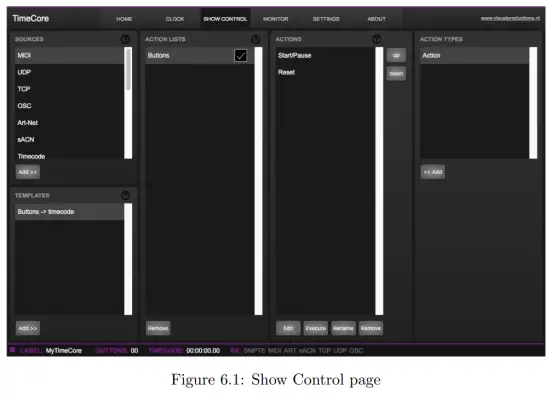
La página de Control de visualización presenta un sistema de "acciones". Una señal a la que TimeCore necesita responder o quizás convertir en otra señal, debe expresarse en una acción. La conversión de protocolos de código de tiempo es la excepción; esto se puede hacer en la página de Configuración (consulte la página 36). Antes de programar acciones
Tenga en cuenta la estructura de control de visualización en la figura 6.2.
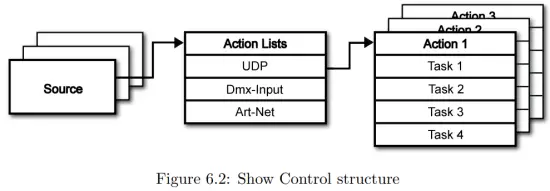
TimeCore puede escuchar varios protocolos. Estos protocolos disponibles se enumeran en Fuentes, sin embargo, TimeCore solo puede escuchar activamente 8 protocolos a la vez. Los protocolos activos se enumeran en 'Listas de acciones'. Cada lista de acciones puede contener acciones. Dentro de un protocolo/fuente, cada señal individual requiere su propia acción. Por ejemplo,ampes decir, al escuchar el canal 1 y 2 en el DMX entrante, la lista de acciones DMX necesita dos acciones; una para cada canal.
Dentro de la acción definimos el disparador y las tareas. El disparador especifica qué señal filtrar. En el ejemplo DMX anteriorampEl disparador se establecería en 'canal 1' y 'canal 2' respectivamente. Las tareas determinan lo que hará TimeCore cuando se active esta acción. Se pueden colocar varias tareas en la acción. Hay tareas disponibles para una amplia gama de funciones de TimeCore y protocolos externos. Los tipos de tareas se detallan en el Apéndice C en la página 60.
Consulte el apéndice de API en la página 68 antes de implementar mensajes OSC o UDP entrantes; la API ya expone la funcionalidad típica a través de OSC y UDP y, por lo tanto, puede que no sea necesario implementar mensajes personalizados.
6.1 Fuentes y listas de acciones
La lista de Fuentes presenta todos los protocolos que TimeCore es capaz de recibir.
También incluye funciones internas que pueden crear eventos que se pueden usar para activar acciones, como el evento de encendido. Estas fuentes están disponibles, sin embargo, solo se escucharán activamente una vez que se las mueva a la tabla de lista de acciones.
| Botones | Se presiona uno de los dos botones frontales. |
| MIDI | Mensajes MIDI |
| RTP-MIDI | Mensajes de red RTP-MIDI |
| Unión Popular de Palestina | Mensajes de red UDP |
| Protocolo de control de tráfico | Mensajes de red TCP |
| Comisión de control de operaciones | Mensaje de red OSC |
| Red de arte | Datos DMX de Art-Net |
| sACN | Datos DMX de sACN |
| Código de tiempo | Señal de código de tiempo, especifique el protocolo de código de tiempo entrante en la página Configuración. |
| Quiosco | Disparadores de Kiosc. Para cada acción se pueden elegir varios controles, como botones y controles deslizantes, selector de color, etc. El orden de las acciones controlará la disposición en Kiosc. |
| Aleatorizador | El aleatorizador puede generar un número aleatorio |
| Sistema | Eventos como 'Encendido' |
| Variable | La fuente variable funciona en combinación con la tarea variable (para obtener más información sobre la tarea variable, consulte Consulte Tipos de tareas). La tarea Variable establecerá un valor del cual se habilitará un tipo de lista de acciones con Variable como Origen se utilizará como disparador. TimeCore no conservará los valores de las 8 variables entre ciclos de encendido y apagado. |
| Minutero | Hay 4 temporizadores internos en TimeCore. Se generará un evento cuando expire un temporizador. Los temporizadores se configuran y activan mediante las tareas del temporizador. |
| Lista de usuarios 1-4 | Estas listas de acciones nunca activarán un evento, sin embargo, son útiles para la programación avanzada. |
Las listas de acciones se pueden suspender temporalmente deshabilitando su casilla de verificación en la página Mostrar control. También hay una tarea disponible para automatizar el cambio del estado de esta casilla de verificación.
6.2 Acciones
Las acciones se ejecutan cuando se recibe una determinada señal. Esta señal está definida por el disparador. Un disparador siempre es relativo a la lista de acciones a la que pertenece la acción.
Por ejemploampes decir, cuando el tipo de disparador se establece en 'Canal', entonces se refiere a un solo canal DMX si la acción se ubica dentro de una lista de 'Entrada DMX' y significa un solo canal Art-Net si la acción reside en una lista de acciones Art-Net.
Un disparador está determinado por los campos tipo de disparador, valor de disparador y flanco de disparador.
Aunque estos campos no son aplicables a todas las listas de acciones y, por lo tanto, a veces se omiten en la web GUI. El campo de tipo de disparador especifica qué tipo de señal activará la acción. Por ejemploampPor ejemplo, al realizar una acción en la lista de botones, existe la opción de elegir entre los tipos de activación "Pulsación breve" y "Pulsación prolongada". El valor de activación especifica el valor de señal real. En la lista de botones,ampel valor de activación indica qué botón.
En algunas listas de acciones, las acciones también deben especificar el flanco de activación. El flanco especifica además el valor que debe tener la señal antes de activar la acción. Por ejemplo:ampes decir, cuando se activa una acción desde una lista de Kiosc y está vinculada a un botón en el software de Kiosc, el flanco determinará si se activa solo cuando el botón se presiona o solo cuando se presiona. El Apéndice B proporciona una descripción generalview de los tipos de disparadores disponibles.
Una lista de acciones puede tener hasta 48 acciones; en todo el sistema hay un máximo de 64 acciones.
6.3 Tareas
Se agregan tareas a una acción para especificar qué hacer cuando se ejecuta.
Se pueden incluir hasta 8 tareas en una acción; en todo el sistema, hay un máximo de 128 tareas. Las tareas se ejecutan en el orden de la lista. Hay una amplia selección de tareas disponibles para elegir, que incluyen la modificación de cualquiera de las funciones internas del software, como el reloj de código de tiempo y la pantalla LED, y el envío de mensajes a través de cualquiera de los protocolos compatibles.
Las tareas están organizadas en categorías. Una vez que se elige una tarea de estas categorías, cada tarea permite elegir entre varias características y funciones.
Las tareas contienen hasta dos parámetros que pueden ser necesarios para su ejecución.
Se puede probar una tarea seleccionándola y presionando el botón "Ejecutar" en el cuadro de diálogo de edición de acciones. También se puede probar la acción completa; vaya a la página Mostrar control, seleccione la acción y presione el botón "Ejecutar".
El Apéndice B proporciona una descripción detalladaview de las tareas, características, funciones y parámetros disponibles.
6.4 Plantillas
La página Mostrar control presenta una lista de plantillas. Una plantilla es un conjunto de listas de acciones, acciones y tareas. Estas plantillas configuran TimeCore para realizar funciones típicas; por ejemplo:ampPuede controlar el reloj de código de tiempo con los dos pulsadores o mostrar el estado del código de tiempo en la pantalla LED.
De esta forma, las plantillas ahorran tiempo, ya que de lo contrario las acciones se deberían haber configurado manualmente.
También pueden funcionar como una guía para suavizar la curva de aprendizaje de las acciones; se puede aprender mucho agregando una plantilla y luego explorando las acciones y tareas que creó. Tenga en cuenta que algunas plantillas requieren que se cambien las configuraciones en la página de configuración. El Apéndice A brinda una descripción generalview de las plantillas disponibles.
6.5 Variables
Las variables son memorias internas que pueden contener un valor; un número en el rango de [0,255]. Hay 8 variables y se utilizan normalmente para la programación avanzada de control de espectáculos. En IoCore2, el contenido de la variable no se almacena entre ciclos de encendido y apagado.
Las tareas pueden configurar variables. Se pueden agregar variables como fuentes para que se activen acciones cuando una variable cambia de valor.
6.6 Aleatorizador
El aleatorizador es una función interna del software que puede generar un número (pseudo)aleatorio. Esto resulta útil para que un evento active una escena de iluminación aleatoria en un entorno temático. El aleatorizador se activa mediante la tarea Randomizer. El resultado del cálculo del aleatorizador se puede obtener capturando el evento en la lista de acciones del aleatorizador.
Monitores
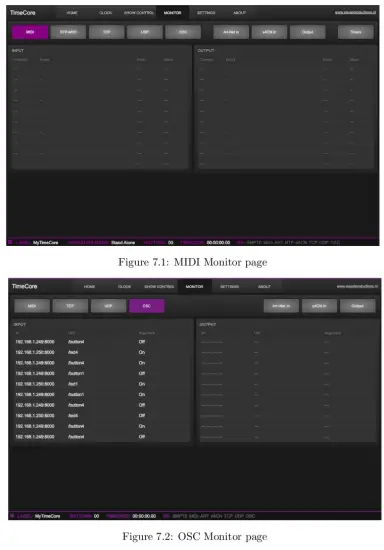
Esta página permite al usuario inspeccionar los datos entrantes y salientes, tanto datos de tipo MIDI (ver figura 7.1) como mensajes de control (ver figura 7.2).
El monitoreo de datos entrantes y salientes puede ayudar al usuario a solucionar problemas durante la programación.
En la página Monitor se pueden encontrar cuatro fuentes de entrada diferentes (MIDI, RTPMIDI, Art-Net y sACN), junto con las fuentes de entrada y salida de control (TCP, UDP y OSC). Así como acceso a los datos almacenados en los 4 temporizadores y 10 variables.
Ajustes
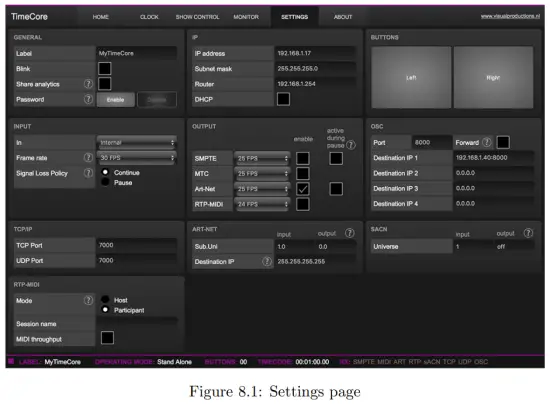
Las configuraciones de TimeCore están organizadas en secciones, consulte la página de Configuraciones en la figura 8.1. En este capítulo se analizará cada sección.
8.1Generalidades
Puede cambiar la etiqueta de TimeCore. Esta etiqueta se puede utilizar para distinguir la unidad en una configuración con varios dispositivos.
Al activar la casilla de verificación Parpadeo, el LED del dispositivo parpadeará para ayudar a identificarlo entre varios dispositivos.
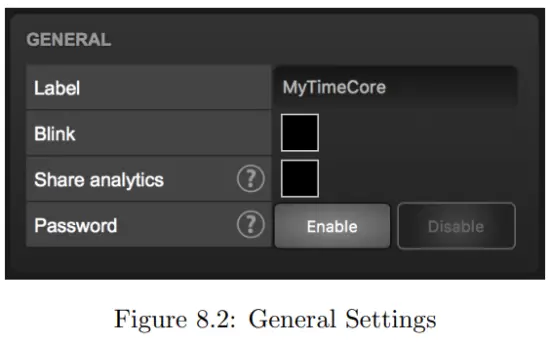
Los comandos de API que se analizan en el apéndice D comienzan con un prefijo que se establece en core de manera predeterminada. Al utilizar varios dispositivos de Visual Productions, puede resultar útil asignar etiquetas únicas a estos prefijos, especialmente al utilizar mensajes transmitidos. Obtenga más información sobre los bucles de retroalimentación en el párrafo D.4.
Se puede evitar que usuarios no autorizados realicen cambios en TimeCore habilitando la protección con contraseña. Una vez habilitada, la contraseña se puede deshabilitar a través de web-interfaz (utilizando el botón Desactivar) y el botón de reinicio (ver figura 4.2). Mantenga presionado el botón de reinicio para desactivar la protección con contraseña; esto también revertirá la IP estática de la unidad a la configuración predeterminada de fábrica.
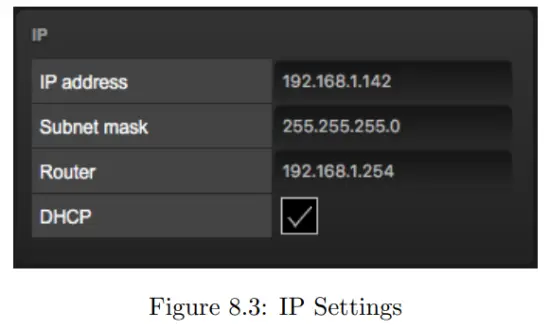
8.2 IP
Los campos de IP sirven para configurar la dirección IP y la máscara de subred de TimeCore.
El campo Router solo es obligatorio cuando se utiliza el reenvío de puertos. También puede habilitar o deshabilitar la función DHCP (para obtener más información, consulte el capítulo 4 en la página 18).
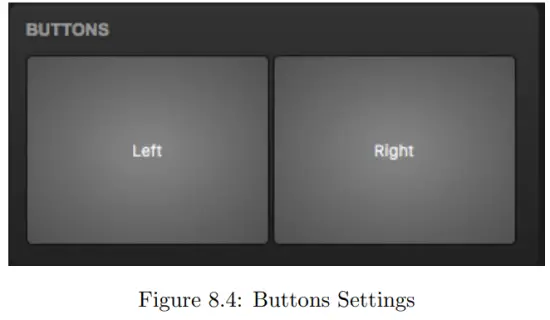
8.3 Botones
Los dos botones en el web-La interfaz imita los dos botones del dispositivo físico. Estos botones de software son útiles para probar o controlar la unidad cuando está fuera de su alcance.
Entrada 8.4
Esta sección determina la fuente del código de tiempo para TimeCore. Las opciones son:
| Fuente | Descripción |
| Interno | El código de tiempo será generado internamente por TimeCore |
| SMPTE | Señal LTC recibida en el conector SMPTE IN |
| CCM | Señal MTC recibida en el conector MIDI IN |
| Red de arte | Código de tiempo Art-Net recibido a través del puerto de red |
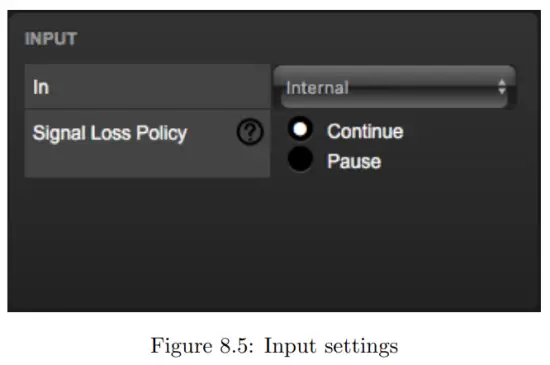
Los protocolos SMPTE y Art-Net no ofrecen medios para distinguir una pérdida de señal de una "pausa" del tiempo. Por lo tanto, la "Política de pérdida de señal" le permite controlar la interpretación de una caída en la señal del código de tiempo.
| Política | Descripción |
| Continuar | En caso de pérdida de señal, TimeCore continuará con el código de tiempo utilizando su reloj interno. Cuando reaparezca la señal, TimeCore se sincronizará nuevamente con ella. |
| Pausa | TimeCore pausará el código de tiempo cuando se pierda la señal. Continuará la sincronización tan pronto como se restablezca la señal. |
8.5 Salida
Esta sección controla si se transmite algún protocolo de código de tiempo desde TimeCore.
Cada protocolo de código de tiempo tiene su propia configuración de velocidad de cuadros.
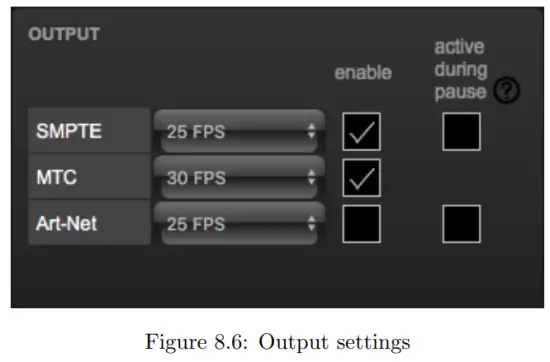
Los protocolos SMPTE y Art-Net no ofrecen medios para indicar una "pausa" de la señal de código de tiempo. Por lo tanto, TimeCore ofrece una casilla de verificación "activa durante la pausa" para controlar el comportamiento de la señal SMPTE y Art-Net durante un estado de pausa.
Cuando está desactivada, tanto la señal SMPTE como la Art-Net dejarán de transmitirse; no se generará ninguna señal. En este caso, es difícil para el receptor determinar la diferencia entre una "pausa" y una "pérdida de señal".
Cuando se activa la opción "Activo durante pausa" para SMPTE, TimeCore generará cuadros SMPTE no válidos durante la pausa. Esto permitió que el receptor aún detectara actividad en la línea SMPTE (no sería el caso durante una pérdida de señal). Cuando la casilla de verificación está activada para Art-Net, TimeCore continuará repitiendo el último cuadro de código de tiempo durante la pausa.
8.6 OSC
Los equipos externos que envían mensajes OSC a TimeCore deben conocer el número especificado en el campo "Puerto". Este es el puerto que TimeCore utiliza para recibir mensajes entrantes.
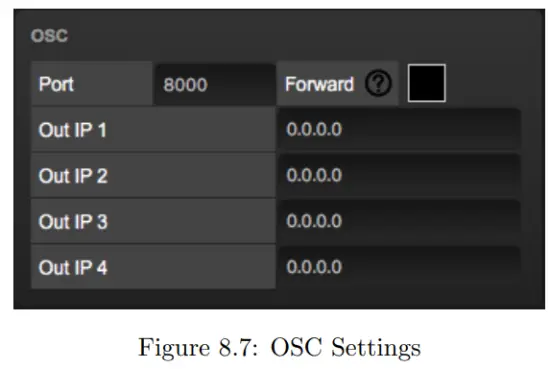
TimeCore enviará sus mensajes OSC salientes a las direcciones IP especificadas en los campos 'IP de salida'. Aquí se pueden especificar hasta cuatro IP. Utilice el formato 'dirección IP:puerto' en estos campos, p. ej., "192.168.1.11:9000". Si no se debe utilizar un campo, se puede rellenar con la IP 0.0.0.0:0. Es posible introducir una dirección IP de difusión como 192.168.1.255 para llegar a más de cuatro destinatarios.
Al habilitar la casilla de verificación Reenviar, TimeCore copiará cada mensaje OSC entrante y lo enviará a las direcciones especificadas en los campos "IP de salida".
8.7TCP/IP
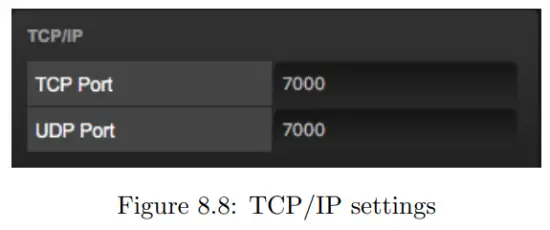
Define los puertos de escucha para mensajes TCP y UDP. Los sistemas externos que deseen enviar mensajes TCP o UDP a TimeCore deben conocer la dirección IP de la unidad y este número de puerto. De manera predeterminada, ambos puertos están configurados en 7000.
8.8 Arte-Net
La función Art-Net (datos DMX) de TimeCore admite un universo de salida y un universo de entrada. Estos universos se pueden asignar a cualquiera de los 256 universos disponibles en el protocolo Art-Net. El universo se ingresa en el formato 'subnet.universe', es decir, el número de universo más bajo se escribe como '0.0' y el número de universo más alto se denota como '15.15'. La transmisión Art-Net saliente se puede desactivar ingresando 'off' en el campo de salida.
La IP de destino determina a dónde se enviarán los datos salientes de Art-Net.
Normalmente, este campo contiene una dirección de difusión como 2.255.255.255 que enviará los datos de Art-Net al rango de IP 2.xxx. Otra dirección de difusión típica de Art-Net
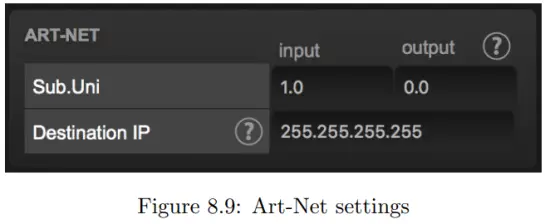
La dirección de transmisión es 10.255.255.255. Si se utiliza la dirección de transmisión 255.255.255.255, todos los dispositivos de la red recibirán los datos de Art-Net.
También es posible completar una dirección unicast como 192.168.1.11; en este caso, los datos Art-Net se enviarán a una sola dirección IP. Esto mantiene el resto de la red libre de mensajes de la red Art-Net.
8.9 s ACN
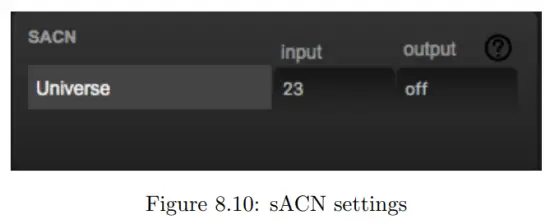
TimeCore admite un universo sACN entrante y un universo saliente.
Cada campo de universo debe contener un número en el rango de [1,63999]. La transmisión sACN saliente se puede desactivar ingresando "off" en el campo de salida sACN.
8.10RTP-MIDI
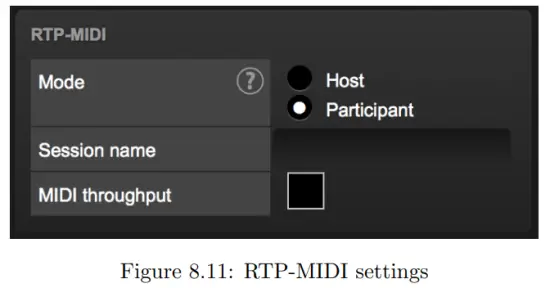
Consulte el capítulo 9 para obtener una explicación detallada sobre cómo configurar una conexión RTP-MIDI.
RTP-MIDI
TimeCore es compatible con RTP-MIDI, un protocolo para enviar mensajes MIDI a través de Ethernet. En este capítulo se explicó cómo configurar la conexión entre TimeCore y una computadora.
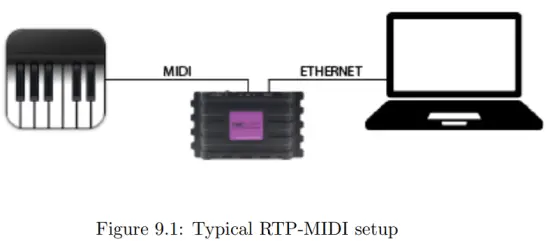
La figura 9.1 ilustra una configuración típica de RTP-MIDI. La computadora se conecta al TimeCore a través de Ethernet. Esto permite que la computadora envíe mensajes MIDI al TimeCore. Estos mensajes se pueden utilizar para controlar el TimeCore internamente.
Alternativamente, los mensajes se pueden reenviar al puerto MIDI físico en el TimeCore, utilizando el TimeCore como una interfaz MIDI.
De la misma forma, los mensajes MIDI generados internamente por el TimeCore pueden ser recibidos en el ordenador vía RTP-MIDI, así como los mensajes MIDI recibidos en el puerto MIDI físico.
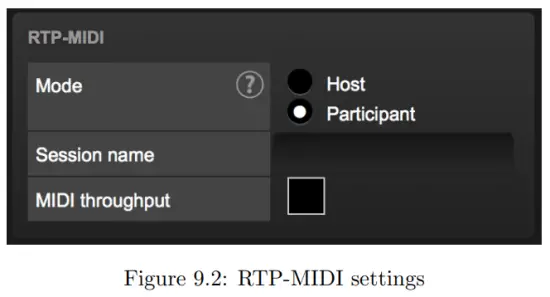
La casilla de verificación Rendimiento MIDI de la figura 9.2 habilita el reenvío RTP-MIDI al puerto MIDI físico de TimeCore. Cuando está deshabilitada, los mensajes RTP-MIDI recibidos desde la computadora solo se pueden usar internamente en TimeCore.
9.1 Sesiones
Para poder comunicarse a través de RTP-MIDI se necesita una "sesión". Una sesión RTP-MIDI está formada por un host y uno o más participantes. Un participante se conecta a un host. Por lo tanto, este host ya debería estar disponible en la red.
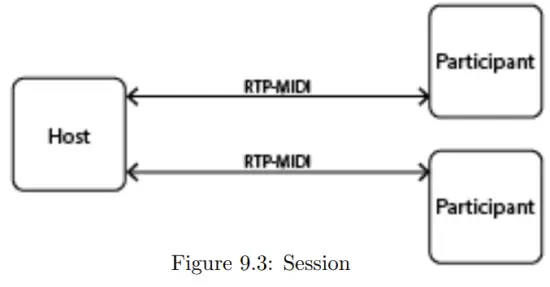
TimeCore puede actuar como anfitrión o como participante. Esta elección se realiza en la página de configuración (ver figura 9.2).
9.1.1 Anfitrión
Cuando se configura como host, TimeCore creará una sesión. El nombre de esta sesión se deriva de la etiqueta de TimeCore más su número de serie. Por ejemplo:ampSi se crea un TimeCore con la etiqueta 'MyTimeCore' y el número de serie 201620001, el nombre de sesión será mytimecore201620001.
Cuando un TimeCore envía un mensaje vía RTP-MIDI, este mensaje se enviará a todos los participantes. El TimeCore es capaz de mantener una conexión con hasta 4 participantes al mismo tiempo.
9.1.2 Participante
Si TimeCore está configurado como participante, intentará conectarse a una sesión con el nombre definido en el campo "Nombre del servicio" (ver figura 9.2).
9.2 Configuración del ordenador
La computadora también debe albergar una sesión o unirse a una sesión existente.
Este párrafo describe cómo configurarlo en macOS y Windows.
9.2.1macOS
El sistema operativo macOS admite RTP-MIDI de forma nativa. Siga los pasos siguientes para configurarlo.
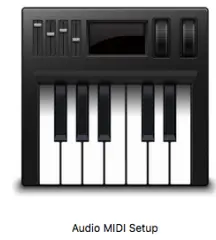
- Abrir Aplicación/Utilidades/Configuración de audio Midi
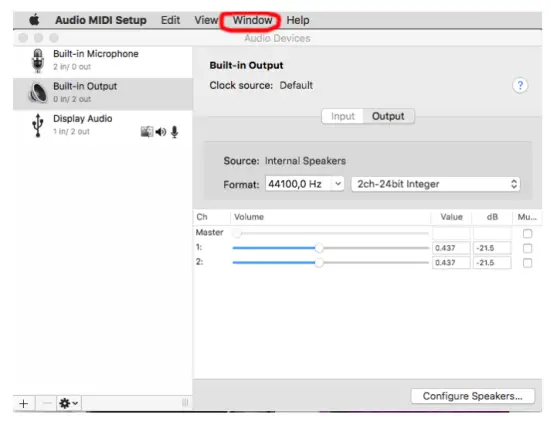
- Haga clic en “Ventana” y seleccione “Mostrar estudio Midi”.
- Haga doble clic en 'Red'

- Continúe con la configuración de 'Anfitrión' en la página 42 o la configuración de 'Participante' en la página 43.
9.2.2 Ventanas
El sistema operativo Windows admite RTP-MIDI con la ayuda de un controlador. Recomendamos el controlador rtpMIDI de Tobias Erichsen. Puede descargarse desde http://www.tobias-erichsen.de/software/rtpmidi.html. Instale el controlador y ábralo. Luego continúe con la configuración del "Host" en la página 42 o la configuración del "Participante" en la página 43
9.2.3 Anfitrión + Participante
Siga los siguientes pasos para configurar su computadora como anfitrión o como participante.
- Si aún no hay sesiones, agregue una sesión usando el botón + debajo de la sección Mis sesiones.

- Elija un nombre local y un nombre Bonjour.

- Habilitar la sesión.
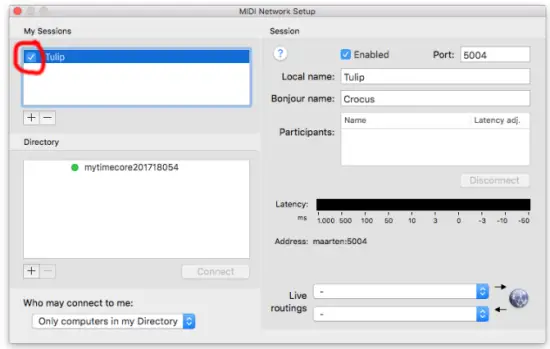
- Establezca 'Cualquiera' en el campo '¿Quién puede conectarse conmigo?'

9.2.4 Participante
Para unirse a una sesión creada por otro host, seleccione la sesión en la lista Directorio y haga clic en el botón Conectar.
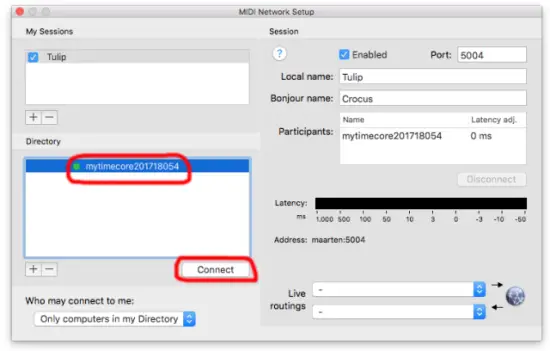
En caso de que TimeCore no aparezca automáticamente en la lista del Directorio, es posible agregarlo manualmente. Haga clic en el botón + debajo de la sección Directorio.
Puede darle el nombre que desee. El campo Host debe contener la dirección IP de TimeCore. El campo Puerto debe ser 65180. En Windows, el host y el puerto se combinan, separados por un carácter =" (por ejemplo, 192.168.1.10:65180).
Administrador virtual
Se ha desarrollado una herramienta de software gratuita llamada vManager para administrar los dispositivos. vManager permite:
- Configurar la dirección IP, la máscara de subred, el enrutador y DHCP
- Realizar copias de seguridad y restaurar los datos y configuraciones internas del dispositivo
- Realizar actualizaciones de firmware
- Identifique un dispositivo específico (en una configuración de múltiples dispositivos) haciendo parpadear su LED
- Volver a los valores predeterminados de fábrica

La siguiente sección explica los botones del vManager, como se ve en la figura 10.1.
10.1 Copia de seguridad
Se pueden realizar copias de seguridad de todos los datos de programación dentro del dispositivo. Esta copia de seguridad file (un XML) se guarda en el disco duro del ordenador y se puede transferir fácilmente por correo electrónico o por memoria USB. Los datos de la copia de seguridad se pueden restaurar mediante el botón Restaurar.
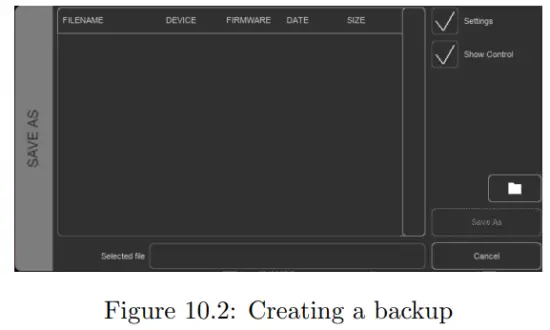
Las aplicaciones distribuidas por las tiendas de aplicaciones no tienen permitido el acceso files fuera de esta ubicación designada. Es importante saber dónde almacena vManager sus files, en caso de que desees transferir una copia de seguridad file a una memoria USB o a Dropbox.
el designado file La ubicación varía según el sistema operativo y es probable que sea una ruta larga y poco clara. Por este motivo, vManager le proporciona un acceso directo a la ruta correcta. file Ubicación. Se puede encontrar un botón de carpeta en el file diálogos relacionados. Al hacer clic en este botón se abrirá un file Navegador en la carpeta apropiada.
10.2 Actualización del firmware
Para actualizar el firmware, primero seleccione el dispositivo y presione el botón Actualizar firmware. El cuadro de diálogo permite seleccionar una versión de firmware de la lista disponible.
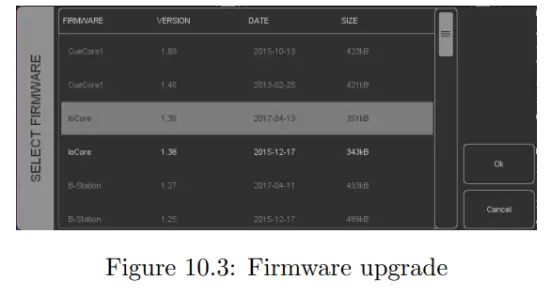
Advertencia: Asegúrese de que la alimentación del dispositivo no se interrumpa durante el proceso de actualización.
10.3 Establecer fecha y hora
La fecha y la hora de la computadora se pueden copiar rápidamente a la unidad seleccionando un dispositivo y haciendo clic en el botón Establecer fecha y hora. No todos los dispositivos de Visual Productions cuentan con un reloj interno en tiempo real. TimeCore no tiene un reloj en tiempo real.
10.4parpadeo
El LED del dispositivo se puede configurar para que parpadee rápidamente para identificar la unidad en particular entre varios dispositivos. El parpadeo se activa haciendo doble clic en un dispositivo en la lista de dispositivos o seleccionando un dispositivo y luego haciendo clic en el botón Parpadeo.
10.5 Valores predeterminados de fábrica
Todos los datos del usuario, como señales, pistas y acciones, se almacenan en la memoria flash incorporada. Se borrarán por completo y todos los ajustes volverán a sus valores predeterminados al presionar el botón Valores predeterminados de fábrica. Esta acción no afecta la configuración IP del dispositivo.
10.6 Reiniciar
El botón Reiniciar le permite reiniciar el dispositivo de forma remota. Esto resulta útil para probar el comportamiento de la unidad después de apagar y encenderla.
10.7Instalación de vManager
La aplicación vManager está disponible en una amplia gama de sistemas operativos, tanto móviles como de escritorio.
El software se distribuye a través de tiendas de aplicaciones para aprovechar al máximo las ventajas.tage de recibir futuras actualizaciones de software automáticamente.
10.7.1iOS
vManager se puede descargar desde la tienda de aplicaciones de Apple iOS en https://itunes.apple.com/us/app/vman/id1133961541.
10.7.2 Android
vManager se puede encontrar en la tienda Google Play en https://play.google.com/store/apps/details?id=org.visualproductions.manager.
Se requiere Android 5.0 o superior.
10.7.3 Ventanas
Visita la tienda de Microsoft en https://www.microsoft.com/en-us/p/vmanager/9nblggh4s758.
Se requiere Windows 10.
10.7.4macOS
Visita la tienda de aplicaciones Apple macOS en https://apps.apple.com/us/app/vmanager/id1074004019.
Se recomienda macOS 11.3.
10.7.5 Ubuntu
Puede adquirir vManager de Snapcraft en https://snapcraft.io/vmanager.
Alternativamente, se puede instalar utilizando la línea de comandos:
búsqueda instantánea vmanager
Instalación rápida de vmanager
Para actualizar las aplicaciones más tarde a través de la línea de comandos, escriba: snap refresh vmanager
Se recomienda Ubuntu 22.04 LTS. El software solo está disponible para la arquitectura amd64.
Quiosco
Kiosc es una aplicación para crear interfaces de usuario de pantalla táctil personalizadas para la gama de controladores de iluminación de Visual Productions. Kiosc está diseñado para no tener capacidad de edición, lo que lo convierte en una interfaz a prueba de errores que se puede presentar de forma segura a operadores no técnicos.
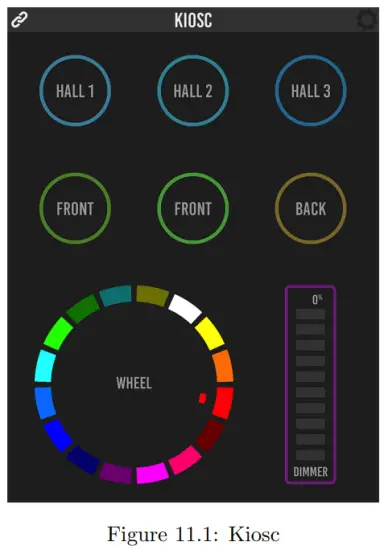
Kiosc es la forma ideal de controlar de forma remota nuestros controladores de iluminación de estado sólido, como CueluxPro, CueCore1, CueCore2, QuadCore, IoCore1, IoCore2, LPU-2, DaliCore, B-Station1 y TimeCore. Kiosc le permite elegir escenas o ajustes preestablecidos, establecer niveles de intensidad o elegir colores RGB.
También puede usarlo para controlar equipos audiovisuales de terceros. Kiosc admite OSC, UDP y TCP.
Kiosc está disponible como aplicación de software y como producto físico. La versión de hardware de Kiosc es una pantalla táctil de 7” que se monta en la pared y que tiene el dispositivo preinstalado. Se alimenta mediante PoE y solo requiere una conexión RJ-45.
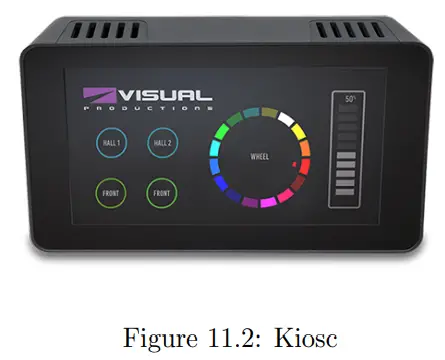 Por favor, lea el manual del Kiosco, disponible en https://www.visualproductions.nl/downloads Para más detalles.
Apéndices
Plantillas
En este apéndice se analizan las plantillas proporcionadas en la página Control de visualización.
| Plantilla | Descripción |
| Botones -> código de tiempo | El botón izquierdo iniciará o detendrá la reproducción. El botón derecho restablecerá el código de tiempo. |
| Estado del código de tiempo -> visualización | Los eventos de código de tiempo como inicio, pausa y detención se imprimirán en la pantalla. |
Tipos de disparadores
Las siguientes tablas enumeran los diferentes tipos de activadores que se pueden utilizar en CueluxPro. Los diferentes tipos se acompañan de valores y flancos.
B.1Botón
Dos pulsadores en la parte frontal de la unidad.
| Tipo de disparador | Valor de activación | Flanco | Descripción |
| Botón | Número de botón | Cambiar | Cambios de estado del botón |
| Botón | Número de botón | Abajo | El botón está presionado |
| Botón | Número de botón | Up | Se suelta el botón |
| Pulsación corta | Número de botón | – | El botón se presiona momentáneamente |
| Pulsación larga | Número de botón | – | El botón se mantiene presionado durante mucho tiempo |
B.2MIDI
| Tipo de disparador | Valor de activación | Flanco | Descripción |
| Mensaje | DIRECCIÓN | Cambiar | Recibir un mensaje que coincida con la dirección |
| Mensaje | DIRECCIÓN | Abajo | Recibir un mensaje que coincida con la dirección y el valor distinto de cero |
| Mensaje | DIRECCIÓN | Up | Recibir un mensaje que coincide con la dirección y el valor es cero |
| Recepción | – | – | Recibir cualquier mensaje |
La dirección MIDI puede ser cualquier nota activada, nota desactivada, cambio de control, cambio de programa y control de máquina.
B.3RTP-MIDI
| Tipo de disparador | Valor de activación | Flanco | Descripción |
| Mensaje | DIRECCIÓN | Cambiar | Recibir un mensaje que coincida con la dirección |
| Mensaje | DIRECCIÓN | Abajo | Recibir un mensaje que coincida con la dirección y el valor distinto de cero |
| Mensaje | DIRECCIÓN | Up | Recibir un mensaje que coincide con la dirección y el valor es cero |
| Recepción | – | – | Recibir cualquier mensaje |
La dirección MIDI puede ser cualquier nota activada, nota desactivada, cambio de control, cambio de programa y control de máquina.
B.4UDP
| Tipo de disparador | Valor de activación | Flanco | Descripción |
| Mensaje | Cadena | – | Recibir un mensaje que coincida con el valor de activación |
| Recepción | – | – | Recibir cualquier mensaje |
El usuario puede definir su propia cadena como valor de activación de un mensaje. Tenga en cuenta que esta cadena tiene una longitud máxima de 31 caracteres.
| B.5 | Protocolo de control de tráfico | |||
|
Tipo de disparador |
Valor de activación |
Flanco |
Descripción |
|
| Mensaje | Cadena | – | Recibir un mensaje que coincida con el valor de activación | |
| Recepción | – | – | Recibir cualquier mensaje | |
El usuario puede definir su propia cadena como valor de activación de un mensaje. Tenga en cuenta que esta cadena tiene una longitud máxima de 31 caracteres.
| B.6 | Comisión de control de operaciones | |||
|
Tipo de disparador |
Valor de activación |
Flanco |
Descripción |
|
| Mensaje | Dirección URL | Cambiar | Recibir un mensaje que coincida con la URI | |
| Mensaje | Dirección URL | Abajo | Recibir un mensaje que coincida con la URI y el valor distinto de cero | |
| Mensaje | Dirección URL | Up | Recibir un mensaje que coincida con la URI y el valor sea cero | |
| Recepción | – | – | Recibir cualquier mensaje | |
El usuario puede definir su propia URI como valor de activación de un mensaje, sin embargo, la especificación OSC dicta que esta cadena debe comenzar con un signo "/". Tenga en cuenta que esta cadena tiene una longitud máxima de 31 caracteres, incluido el "/".
B.7 Arte-Net
| Tipo de disparador | Valor de activación | Flanco | Descripción |
| Canal | Dirección DMX | Cambiar | Cambios de canal |
| Canal | Dirección DMX | Abajo | El canal deja de ser cero |
| Canal | Dirección DMX | Up | El canal se vuelve cero |
| UniversoA | – | – | Un cambio de nivel DMX en el universo |
| Recepción | – | Cambiar | Comienza a recibir o pierde la señal Art-Net |
| Recepción | – | Abajo | Señal Art-Net perdida |
| Recepción | – | Up | Comience a recibir la señal Art-Net |
B.8sACN
| Tipo de disparador | Valor de activación | Flanco | Descripción |
| Canal | Dirección DMX | Cambiar | Cambios de canal |
| Canal | Dirección DMX | Abajo | El canal deja de ser cero |
| Canal | Dirección DMX | Up | El canal se vuelve cero |
| UniversoA | – | – | Un cambio de nivel DMX en el universo |
| Recepción | – | Cambiar | Comienza a recibir o pierde la señal sACN |
| Recepción | – | Abajo | Señal sACN perdida |
| Recepción | – | Up | Comience a recibir la señal sACN |
B.9 Código de tiempo
| Tipo de disparador | Valor de activación | Flanco | Descripción |
| Código de tiempo | Marco | – | Se alcanzó el marco de código de tiempo entrante |
| Jugando | – | Cambiar | El estado de juego ha cambiado |
| Jugando | – | Jugar | Código de tiempo iniciado |
| Jugando | – | No jugar | El código de tiempo se detuvo |
| En pausa | – | Cambiar | El estado de pausa ha cambiado |
| En pausa | – | Pausa | Código de tiempo detenido |
| En pausa | – | No hacer pausa | Código de tiempo reanudado |
| Interrumpido | – | Cambiar | El estado detenido cambió |
| Interrumpido | – | Detener | El código de tiempo se detuvo |
| Interrumpido | – | No te detengas | Código de tiempo iniciado |
| Recepción de SMPTE | – | Cambiar | Recibiendo cambiado |
| Recepción de SMPTE | – | Comenzar | Empieza a recibir |
| Recepción de SMPTE | – | Detener | Ya no recibo |
| Recibiendo MTC | – | Cambiar | Recibiendo cambiado |
| Recibiendo MTC | – | Comenzar | Empieza a recibir |
| Recibiendo MTC | – | Detener | Ya no recibo |
| Recepción de RTP-MTC | – | Cambiar | Recibiendo cambiado |
| Recepción de RTP-MTC | – | Comenzar | Empieza a recibir |
| Recepción de RTP-MTC | – | Detener | Ya no recibo |
| Recepción del código de tiempo Art-Net | – | Cambiar | Recibiendo cambiado |
| Recepción del código de tiempo Art-Net | – | Comenzar | Empieza a recibir |
| Recepción del código de tiempo Art-Net | – | Detener | Ya no recibo |
B.10Kiosco
| Tipo de disparador | Valor de activación | Flanco | Descripción |
| – | – | Cambiar | El botón/fader sube o baja |
| – | – | Abajo | Se presiona el botón |
| – | – | Up | Se suelta el botón |
Al editar la lista de acciones de Kiosc, será posible agregar diferentes tipos de acciones, como Botón, Atenuador y Selector de color. Estos elementos se mostrarán en la aplicación Kiosc, que está disponible en Visual Productions.
B.11 Aleatorizador
| Tipo de disparador | Valor de activación | Flanco | Descripción |
| Resultado | – | – | El aleatorizador creó un nuevo valor |
| Valor específico | Número en el rango de [0,255] | – | El aleatorizador creó un valor que coincide |
B.12 Sistema
| Tipo de disparador | Valor de activación | Flanco | Descripción |
| Puesta en marcha | – | – | El IoCore2 se ha encendido |
| Conexión de red | – | Cambiar | Conexión de red establecida o perdida |
| Conexión de red | – | Detener | Se perdió la conexión a la red |
| Conexión de red | – | Comenzar | Conexión de red establecida |
| Publicado por Master | – | Cambiar | Master (por ejemplo CueluxPro) liberado u obtenido conexión |
| Publicado por Master | – | Detener | Conexión liberada por el maestro |
| Publicado por Master | – | Comenzar | El maestro obtuvo la conexión |
B.13 Variable
| Tipo de disparador | Valor de activación | Flanco | Descripción |
| Canal | Índice variable | – | La variable especificada cambia |
| Variable 1 | Número [0,255] | Cambiar | La variable 1 se convierte en = o # al valor |
| Variable 1 | Número [0,255] | Abajo | La variable 1 se convierte en = al valor |
| Variable 1 | Número [0,255] | Up | La variable 1 se convierte en # para el valor |
| Variable 2 | Número [0,255] | Cambiar | La variable 2 se convierte en = o # al valor |
| Variable 2 | Número [0,255] | Abajo | La variable 2 se convierte en = al valor |
| Variable 2 | Número [0,255] | Up | La variable 2 se convierte en # para el valor |
| Variable 3 | Número [0,255] | Cambiar | La variable 3 se convierte en = o # al valor |
| Variable 3 | Número [0,255] | Abajo | La variable 3 se convierte en = al valor |
| Variable 3 | Número [0,255] | Up | La variable 3 se convierte en # para el valor |
| Variable 4 | Número [0,255] | Cambiar | La variable 4 se convierte en = o # al valor |
| Variable 4 | Número [0,255] | Abajo | La variable 4 se convierte en = al valor |
| Variable 4 | Número [0,255] | Up | La variable 4 se convierte en # para el valor |
| Variable 5 | Número [0,255] | Cambiar | La variable 5 se convierte en = o # al valor |
| Variable 5 | Número [0,255] | Abajo | La variable 5 se convierte en = al valor |
| Variable 5 | Número [0,255] | Up | La variable 5 se convierte en # para el valor |
| Variable 6 | Número [0,255] | Cambiar | La variable 6 se convierte en = o # al valor |
| Variable 6 | Número [0,255] | Abajo | La variable 6 se convierte en = al valor |
| Variable 6 | Número [0,255] | Up | La variable 6 se convierte en # para el valor |
| Variable 7 | Número [0,255] | Cambiar | La variable 7 se convierte en = o # al valor |
| Variable 7 | Número [0,255] | Abajo | La variable 7 se convierte en = al valor |
| Variable 7 | Número [0,255] | Up | La variable 7 se convierte en # para el valor |
| Variable 8 | Número [0,255] | Cambiar | La variable 8 se convierte en = o # al valor |
| Variable 8 | Número [0,255] | Abajo | La variable 8 se convierte en = al valor |
| Variable 8 | Número [0,255] | Up | La variable 8 se convierte en # para el valor |
B.14 Temporizador
| Tipo de disparador | Valor de activación | Flanco | Descripción |
| – | Índice del temporizador | Cambiar | El temporizador se inicia o se detiene |
| – | Índice del temporizador | Detener | El cronómetro se detiene |
| – | Índice del temporizador | Comenzar | El temporizador comienza |
B.15 Lista de acciones
| Tipo de disparador | Valor de activación | Flanco | Descripción |
| – | Índice de lista de acciones | Cambiar | La casilla de verificación habilitada ha cambiado |
| – | Índice de lista de acciones | Desactivado | La casilla de verificación ha sido deshabilitada |
| – | Índice de lista de acciones | Activado | La casilla de verificación ha sido habilitada |
B.16 Lista de usuarios (1-4)
Las listas de usuarios no tienen activadores. Las acciones dentro de las listas de usuarios solo se pueden activar mediante otras acciones a través de la tarea "Acción" con la función "Enlace".
Tipos de tareas
Las tareas le permiten automatizar la funcionalidad en IoCore2. Toda esta funcionalidad está categorizada en tipos de tareas. Este apéndice proporciona una lista de los distintos tipos de tareas. Las tablas presentan una descripción generalview de todas las características y funciones disponibles por tipo de tarea.
C.1 Acción
Desencadenar otra acción.
| Característica | Función | Parámetro 1 | Parámetro 2 |
| Enlace | Colocar | Acción | – |
C.2 Lista de acciones
Manipular una lista de acciones.
| Característica | Función | Parámetro 1 | Parámetro 2 |
| Permitir | Colocar | Lista de acciones | Encendido o apagado |
| Permitir | Palanca | Lista de acciones | – |
| Permitir | Control | Lista de acciones | – |
| Permitir | Control invertido | Lista de acciones | – |
Botón C.3
Fuerza la activación de las acciones del botón.
| Característica | Función | Parámetro 1 | Parámetro 2 |
| Refrescar | Colocar | – | – |
C.4DMX
Manipule los niveles DMX. Estos son los niveles que también se pueden enviar a través de Art-Net o sACN.
| Característica | Función | Parámetro 1 | Parámetro 2 |
| Universo | Controlar el HTP | Universo # | – |
| Universo | Controlar LTP | Universo # | – |
| Universo | Prioridad de control | Universo # | – |
| Universo | Claro | Universo # | – |
| Canal | Colocar | Canal DMX | Valor DMX |
| Canal | Palanca | Canal DMX | – |
| Canal | Control | Canal DMX | – |
| Canal | Control invertido | Canal DMX | – |
| Canal | Decremento | Canal DMX | – |
| Canal | Incremento | Canal DMX | – |
| Bulto | Colocar | Canal DMX | Valor DMX |
| Bulto | Control | Canal DMX | – |
| Claro | Colocar | – | – |
| RGB | Colocar | Dirección DMX | Valor de color RGB |
| RGB | Control | Dirección DMX | – |
| RGBA | Control | Dirección DMX | – |
| XY | Control | Dirección DMX | – |
| XxYy | Control | Dirección DMX | – |
C.5MIDI
Enviar un mensaje MIDI.
| Característica | Función | Parámetro 1 | Parámetro 2 |
| Enviar | Colocar | Dirección MIDI | Valor MIDI |
| Enviar | Control | Dirección MIDI | – |
C.6MMC
Envía un mensaje MMC (MIDI Machine Control) a través del puerto MIDI.
| Característica | Función | Parámetro 1 | Parámetro 2 |
| Enviar | Comenzar | Canal MIDI | – |
| Enviar | Detener | Canal MIDI | – |
| Enviar | Reanudar | Canal MIDI | – |
| Enviar | Pausa | Canal MIDI | – |
| Enviar | Registro | Canal MIDI | – |
| Enviar | Juego diferido | Canal MIDI | – |
| Enviar | Grabar salida | Canal MIDI | – |
| Enviar | Grabar pausa | Canal MIDI | – |
| Enviar | Expulsar | Canal MIDI | – |
| Enviar | Perseguir | Canal MIDI | – |
| Enviar | Avance rápido | Canal MIDI | – |
| Enviar | Rebobinar | Canal MIDI | – |
| Enviar | Ir a | Canal MIDI | Tiempo |
C.7MSC
Envía un mensaje MSC (MIDI Show Control) a través del puerto MIDI.
| Característica | Función | Parámetro 1 | Parámetro 2 |
| Enviar | Colocar | Número de control | Valor de control |
| Enviar | Comenzar | Número Q | Lista Q |
| Enviar | Detener | Número Q | Lista Q |
| Enviar | Reanudar | Número Q | Lista Q |
| Enviar | Carga | Número Q | Lista Q |
| Enviar | Fuego | – | – |
| Enviar | Todo apagado | – | – |
| Enviar | Restaurar | – | – |
| Enviar | Reiniciar | – | – |
| Enviar | Seguir | Número Q | Lista Q |
C.8RTP-MIDI
Envía un mensaje MIDI a través de RTP-MIDI.
| Característica | Función | Parámetro 1 | Parámetro 2 |
| Enviar | Colocar | Dirección MIDI | Valor MIDI |
| Enviar | Control | Dirección MIDI | – |
C.9RTP-MMC
Envía un mensaje MMC (MIDI Machine Control) a través de RTP-MIDI.
| Característica | Función | Parámetro 1 | Parámetro 2 |
| Enviar | Comenzar | Canal MIDI | – |
| Enviar | Detener | Canal MIDI | – |
| Enviar | Reanudar | Canal MIDI | – |
| Enviar | Pausa | Canal MIDI | – |
| Enviar | Registro | Canal MIDI | – |
| Enviar | Juego diferido | Canal MIDI | – |
| Enviar | Grabar salida | Canal MIDI | – |
| Enviar | Grabar pausa | Canal MIDI | – |
| Enviar | Expulsar | Canal MIDI | – |
| Enviar | Perseguir | Canal MIDI | – |
| Enviar | Avance rápido | Canal MIDI | – |
| Enviar | Rebobinar | Canal MIDI | – |
| Enviar | Ir a | Canal MIDI | Tiempo |
C.10OSC
Envía un mensaje OSC a través de la red. Los destinatarios del OSC se especifican en la página Configuración.
| Característica | Función | Parámetro 1 | Parámetro 2 |
| Enviar flotante | Colocar | Dirección URL | número de punto flotante |
| Enviar flotante | Control | Dirección URL | – |
| Enviar sin firmar | Colocar | Dirección URL | número positivo |
| Enviar sin firmar | Control | Dirección URL | – |
| Enviar bool | Colocar | Dirección URL | verdadero o falso |
| Enviar bool | Control | Dirección URL | – |
| Enviar cadena | Colocar | Dirección URL | Cadena de caracteres |
| Enviar cadena | Control | Dirección URL | – |
| Enviar color | Colocar | Dirección URL | Color RGB |
| Enviar color | Control | Dirección URL | – |
Tenga en cuenta que la cadena en el parámetro 1 tiene una longitud máxima de 25 caracteres, incluido el signo '/' inicial obligatorio.
C.11 Aleatorizador
Activa el aleatorizador para generar un nuevo número aleatorio.
| Característica | Función | Parámetro 1 | Parámetro 2 |
| Refrescar | Colocar | Valor mínimo | Valor máximo |
C.12 Sistema
Tareas varias.
| Característica | Función | Parámetro 1 | Parámetro 2 |
| Parpadear | Colocar | Encendido o apagado | – |
| Parpadear | Palanca | – | – |
| Parpadear | Control | – | – |
C.13 Código de tiempo
Controlar funciones relacionadas con el código de tiempo.
| Característica | Función | Parámetro 1 | Parámetro 2 |
| Estado de juego | Comenzar | – | – |
| Estado de juego | Detener | – | – |
| Estado de juego | Reanudar | – | – |
| Estado de juego | Pausa | – | – |
| Estado de juego | Activar o desactivar la pausa de inicio | – | – |
| Estado de juego | Alternar inicio/parada | – | – |
| Tiempo | Colocar | Marco | – |
| Fuente | Colocar | Fuente | – |
| Fuente | Palanca | Fuente | Fuente |
| Fuente | Incremento | – | – |
| Pausa de Autonoom | Colocar | Encendido/apagado | – |
| Permitir | Colocar | Fuente | Encendido/apagado |
C.14 Temporizador
Manipular uno de los cuatro temporizadores internos.
| Característica | Función | Parámetro 1 | Parámetro 2 |
| Estado de juego | Comenzar | Temporizador # | – |
| Estado de juego | Detener | Temporizador # | – |
| Estado de juego | Reanudar | Temporizador # | – |
| Tiempo | Colocar | Temporizador # | Tiempo |
C.15UDP
Envía un mensaje UDP a través de la red. Especifica el destinatario en el parámetro 2.
Por ejemploampel “192.168.1.11:7000”.
| Característica | Función | Parámetro 1 | Parámetro 2 |
| Enviar flotante | Colocar | número de punto flotante | Dirección IP y puerto |
| Enviar flotante | Control | – | Dirección IP y puerto |
| Enviar sin firmar | Colocar | número positivo | Dirección IP y puerto |
| Enviar sin firmar | Control | – | Dirección IP y puerto |
| Enviar bool | Colocar | verdadero o falso | Dirección IP y puerto |
| Enviar bool | Control | – | Dirección IP y puerto |
| Enviar cadena | Colocar | cadena de texto | Dirección IP y puerto |
| Enviar cadena | Control | – | Dirección IP y puerto |
| Enviar cadena hexadecimal | Colocar | cadena hexadecimal | Dirección IP y puerto |
| Enviar cadena hexadecimal | Control | Cadena | Dirección IP y puerto |
| Despierta en Lan | Colocar | Dirección MAC | Dirección IP y puerto |
Tenga en cuenta que la cadena en el parámetro 1 tiene una longitud máxima de 25 caracteres.
La función Enviar bytes permite enviar códigos ASCII. Por ejemploampes decir, para enviar la cadena 'Visual' seguida de un parámetro de salto de línea, el parámetro 1 debe ser '56697375616C0A'.
Al utilizar la función Wake On Lan, el parámetro 1 debe contener la dirección MAC del NIC (controlador de interfaz de red) del sistema que desea reactivar.
El valor recomendado para el parámetro 2 es 255.255.255.255:7. Esto transmite el mensaje a toda la red en el puerto 7, que es el que se utiliza con más frecuencia para Wake On Lan.
C.16 Variable
Manipular una de las ocho variables.
| Característica | Función | Parámetro 1 | Parámetro 2 |
| Establecer valor | Colocar | Variables [1,8] | Valor [0,255] |
| Establecer valor | Palanca | Variables [1,8] | Valor [0,255] |
| Establecer valor | Control | Variables [1,8] | – |
| Establecer valor | Control invertido | Variables [1,8] | – |
| Establecer valor | Decremento | Variables [1,8] | – |
| Establecer valor | Incremento | Variables [1,8] | – |
| Establecer valor | Decremento continuo | Variables [1,8] | Delta [1,255] |
| Establecer valor | Incremento continuo | Variables [1,8] | Delta [1,255] |
| Establecer valor | Detener Continuo | Variables [1,8] | – |
| Establecer valor | Control a escala | Variables [1,8] | Porcentajetagy [0%,100%] |
| Establecer valor | Compensación de control | Variables [1,8] | Desplazamiento [0,255] |
| Refrescar | Colocar | Variables [1,8] | – |
| Atenuador único | Control | Variable # | Delta |
Las variables se explican con más detalle en la página 29.
La función Single Dimmer se utiliza para aumentar o disminuir un nivel utilizando un solo interruptor. Al controlar esta tarea mediante la acción GPI, al cerrar el GPI se aumentará o disminuirá el nivel. Al abrir el puerto GPI, se congelará el nivel actual. Esta función es útil para controlar una intensidad con un solo botón.
API
TimeCore está preprogramado para que su funcionalidad interna esté disponible a través de OSC y UDP. Hay una API simple implementada para cada protocolo. A pesar de estas API, es posible crear su propia implementación de OSC y UDP en la página Mostrar control.
D.1OSC
La siguiente tabla utiliza la lista de acciones n.° 1 como ejemplo.ampEl número '1' puede reemplazarse por cualquier número en el rango de [1,8]. La tabla también utiliza la acción n.° 2 como ejemplo.ampEl número '1' puede ser reemplazado por cualquier número en el rango de [1,48].
| Dirección URL | Parámetro | Descripción |
| /core/al/1/2/ejecutar | booleano/flotante/entero | Ejecutar la acción n.° 2 dentro de la lista de acciones n.° 1 |
| /core/al/1/habilitar | Booleano | Marque la casilla de verificación 'habilitar' para la lista de acciones n.° 1 |
| La siguiente tabla muestra cómo manipular el código de tiempo interno. | ||
| Dirección URL | Parámetro | Descripción |
| /core/tc/inicio | – | Código de tiempo de inicio |
| /core/tc/detener | – | Detener el código de tiempo |
| /core/tc/reinicio | – | Reiniciar código de tiempo |
| /core/tc/pausa | – | Pausa el código de tiempo |
| /núcleo/tc/conjunto | cadena de tiempo | Establezca el marco de código de tiempo en la cadena especificada. Por ejemploampel ”23:59:59.24” |
La siguiente tabla utiliza el temporizador n.° 1 como ejemplo.ampEl número '1' puede ser reemplazado por cualquier número en el rango de [1,4].
| Dirección URL | Parámetro | Descripción |
| /core/tm/1/inicio | – | Iniciar temporizador n.° 1 |
| /core/tm/1/detener | – | Detener el temporizador n.° 1 |
| /core/tm/1/reiniciar | – | Reiniciar temporizador n.° 1 |
| /core/tm/1/pausa | – | Pausa el temporizador n.° 1 |
| /núcleo/tm/1/conjunto | cadena de tiempo | Establezca el temporizador n.° 1 en la cadena de tiempo |
La siguiente tabla utiliza la variable n.° 1 como ejemplo.ampEl número '1' puede ser reemplazado por cualquier número en el rango de [1,8].
| Dirección URL | Parámetro | Descripción |
| /núcleo/va/1/conjunto | entero | Establezca el valor de la variable #1 |
| /core/va/1/actualizar | – | Actualizar la variable n.° 1; se generará un disparador como si la variable cambiara de valor |
| /core/va/actualizar | – | Actualice todas las variables; se generarán activadores |
La siguiente tabla muestra cómo activar funciones diversas.
| Dirección URL | Parámetro | Descripción |
| /núcleo/parpadeo | – | El LED del TimeCore parpadea momentáneamente |
D.2TCP y UDP
La siguiente tabla utiliza la lista de acciones n.° 1 como ejemplo.ampEl número '1' puede reemplazarse por cualquier número en el rango de [1,8]. La tabla también utiliza la acción n.° 2 como ejemplo.ampEl número '1' puede ser reemplazado por cualquier número en el rango de [1,48].
| Cadena | Descripción |
| núcleo-al-1-1-ejecutar= | Ejecutar la acción n.° 2 dentro de la lista de acciones n.° 1 |
| núcleo-al-1-habilitar= | Marque la casilla de verificación 'habilitar' para la lista de acciones n.° 1 |
La siguiente tabla muestra cómo manipular el código de tiempo interno.
| Cadena | Descripción |
| núcleo-tc-inicio | Código de tiempo de inicio |
| núcleo-tc-parada | Detener el código de tiempo |
| reinicio del núcleo tc | Reiniciar código de tiempo |
| Pausa del núcleo tc | Pausa el código de tiempo |
| conjunto-tc-core= | Establezca el marco de código de tiempo en la cadena especificada. Por ejemploampel ”23:59:59.24” |
La siguiente tabla utiliza el temporizador n.° 1 como ejemplo.ampEl número '1' puede ser reemplazado por cualquier número en el rango de [1,4].
| Cadena | Descripción |
| núcleo-tm-1-inicio | Iniciar temporizador n.° 1 |
| núcleo-tm-1-parada | Detener el temporizador n.° 1 |
| reinicio del núcleo tm 1 | Reiniciar temporizador n.° 1 |
| núcleo-tm-1-pausa | Pausa el temporizador n.° 1 |
| núcleo-tm-1-conjunto= | Establezca el temporizador n.° 1 en la cadena de tiempo |
La siguiente tabla utiliza la variable n.° 1 como ejemplo.ampEl número '1' puede ser reemplazado por cualquier número en el rango de [1,8].
| Cadena | Descripción |
| núcleo-va-1-conjunto= | Establezca el valor de la variable #1 |
| actualización de core-va-1 | Actualice la variable n.° 1; se generará un disparador como si fuera el valor variable cambiado |
| actualización de core-va | Actualice todas las variables; se generarán activadores |
La siguiente tabla muestra cómo activar funciones diversas.
| Cadena | Descripción |
| parpadeo central | El LED del TimeCore parpadea momentáneamente |
D.3 Retroalimentación
TimeCore puede enviar comentarios a equipos externos mediante su API, los llamados "clientes". TimeCore mantiene una memoria de los últimos cuatro clientes OSC y los últimos cuatro clientes UDP. Los clientes recibirán actualizaciones automáticamente sobre varios cambios de estado relacionados con la reproducción. A continuación se muestra una tabla que enumera los mensajes que TimeCore enviará de vuelta a sus clientes. El comando hello es ideal para sondear el dispositivo; le permite verificar que TimeCore está en línea en la dirección IP y el puerto que espera. Un ciclo de energía borrará las listas de clientes internos. Envíe /core/goodbye o core-goodbye para que se lo elimine explícitamente de la lista de clientes. Considere programar una acción personalizada en el control de presentación cuando se requiera una funcionalidad de comentarios adicional.
D.4 Prevención de un bucle de retroalimentación
La retroalimentación se envía automáticamente a un dispositivo que utiliza la API OSC o UDP. Si el dispositivo externo también es una unidad de Visual Productions, la unidad externa podría interpretar el mensaje de retroalimentación como un nuevo comando. Esto puede generar otro mensaje de retroalimentación. Un flujo interminable de mensajes de retroalimentación puede bloquear las unidades involucradas. Este bucle de retroalimentación se puede evitar asignando una etiqueta única al prefijo de API del dispositivo. Esta configuración se analiza en la página 8.1.
 QSD34
QSD34
Los símbolos de acreditación SCC e IAS son símbolos oficiales de los respectivos organismos de acreditación, utilizados bajo licencia.
81 Kelfield St., Unit 8, Toronto, ON, M9W 5A3, Canada Tel: 416-241-8857; Fax: 416-241-0682
www.qps.ca
Rev 05

Documentos / Recursos
 | Visualización del código de tiempo de TimeCore |
Referencias
- apps.apple.com/us/app/vmanager/aplicaciones.apple.com
- apps.apple.com/us/app/vmanager/id1074004019aplicaciones.apple.com
- Foro de Producciones Visuales - Índiceforo.visualproductions.nl
- vMan en la App Storeitunes.apple.com
- Aplicaciones de Android en Google Playjugar.google
- play.google.com/store/apps/details?id=org.visualproductions.managerjugar.google.com
- snapcraft.io/snapcraft.io
- Instalar vmanager en Linux | Snap Storesnapcraft.io
- ¿Qué es una VPN? Significado, beneficios y cómo conseguirlawhatismyipaddress.com
- vManager - Descarga gratuita e instalación en Windows | Microsoft Storewww.microsoft.com
- Manual de usuariomanual.tools