


Webex consola de recepcionista

Información del producto
Presupuesto:
- Característica: Monitoreo dinámico de contactos
- Contactos máximos: 100
- Estado de la línea: Inactivo, ocupado, sonando, desvío de llamadas, no molestar
Instrucciones de uso del producto
Monitoreo Dinámico de Contactos:
El monitoreo dinámico le permite view el estado de línea de los contactos seleccionados en su empresa en tiempo real.
- En el directorio de Empresa o Grupo, haga clic en el contacto que desea monitorear.
- El estado de la llamada del contacto se actualizará en tiempo real.
- Nota: Puede monitorear hasta 100 contactos. Si se alcanza el límite, el primer contacto monitoreado quedará deseleccionado.
- Si guarda su espacio de trabajo al cerrar sesión, los contactos que seleccionó para monitorear se guardarán para inicios de sesión futuros.
Monitoreo Estático de Contactos:
El monitoreo estático se utiliza para monitorear periódicamente contactos específicos.
- Póngase en contacto con su administrador para configurar favoritos para el monitoreo estático.
- Una vez configurados los favoritos, verá el estado de la línea de estos usuarios en el panel de Contacto.
- Los estados de la línea pueden ser Inactivo, Ocupado, Sonando, Desvío de llamada o No molestar.
Contactos personales y marcación rápida:
Para agregar un contacto personal:
- Vaya a la pestaña Personal y haga clic en Editar para abrir la ventana Editar contactos personales.
- Haga clic en Agregar para ingresar el nombre y el número de teléfono de un nuevo contacto.
- Haga clic en Aceptar para guardar los detalles del contacto.
Agregar una nota a un contacto:
- Para agregar una nota a un contacto, haga clic en el enlace Notas al lado de ese contacto.
- Ingrese su nota y haga clic en Aceptar para guardarla.
Preguntas frecuentes
¿Cuál es la cantidad máxima de contactos que puedo monitorear dinámicamente?
Puede monitorear hasta 100 contactos dinámicamente. Si se alcanza este límite, el primer contacto monitoreado quedará deseleccionado.
Lo que necesitas saber:
El monitoreo dinámico le permite view el estado de la línea de los contactos seleccionados en su empresa según sea necesario.
Introducción Monitoreo dinámico de contactos Monitoreo estático de contactos Contactos personales y marcación rápida Agregar una nota a un contacto volver arriba
Introducción
La recepcionista le permite controlar cuándo otros usuarios están conectados o desconectados del teléfono. Hay dos tipos de monitoreo: estático y dinámico.
Monitoreo dinámico de contactos
- El monitoreo dinámico le permite view el estado de la línea de los contactos seleccionados en su empresa según sea necesario.
- Por ejemploamparchivo: si recibe una llamada de un contacto que no tiene como favorito y desea ver el estado de la línea del contacto antes de transferir la llamada, puede seleccionar monitorear ese contacto según sea necesario.
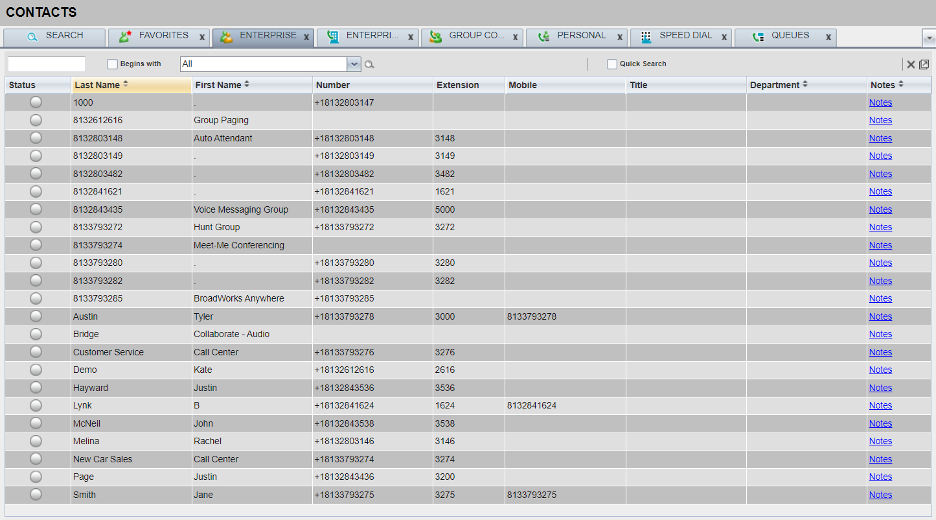
- Para solicitar monitorear dinámicamente un contacto, en el directorio de empresa o grupo, haga clic en el contacto. Esto actualiza el estado de la llamada del contacto en tiempo real.

Haga clic en la imagen para verla en grande view
Nota: El número máximo de contactos es 100. Cuando se alcanza ese límite, el primer contacto que monitoreó quedará deseleccionado y dejará de ser monitoreado. Además, si marca la casilla para guardar su espacio de trabajo cuando cierra sesión en Recepcionista, los contactos que seleccionó para monitorear dinámicamente se guardarán para inicios de sesión posteriores.
Monitoreo estático de contactos
- La supervisión estática se utiliza si normalmente supervisa los mismos contactos todos los días. Estos contactos se asignan en su Portal de Usuario. Comuníquese con su administrador si desea configurar contactos como favoritos.
- Después de configurar favoritos, verá el estado de la línea de estos usuarios en el panel Contacto. Los distintos estados de línea pueden ser Inactivo, Ocupado, Sonando, Desvío de llamada o No molestar.
- El ícono al lado del nombre del contacto es:
- Verde cuando ese contacto está inactivo
- Rojo cuando ese contacto está ocupado y hablando por teléfono
- Amarillo cuando suena una llamada en la línea de ese contacto
- Una flecha roja cuando el contacto ha habilitado el desvío de llamadas Siempre en su línea
- El icono de No molestar cuando ese contacto ha habilitado No molestar
Contactos personales y marcación rápida
- Para agregar un contacto personal:
- En la pestaña Personal, haga clic en Editar. Se abre la ventana Editar contactos personales.

Haga clic en la imagen para verla en grande view - Haga clic en Agregar. Aparece una nueva línea debajo de las entradas existentes, que le permite ingresar un nombre y número de teléfono.
- En el cuadro Nombre, ingrese el nombre o la descripción del contacto como desea que aparezca en la lista de contactos. En el cuadro Número, ingrese el número de teléfono del contacto.
- Para guardar la entrada, haga clic en cualquier lugar del cuadro de diálogo fuera de la entrada.
- En la pestaña Personal, haga clic en Editar. Se abre la ventana Editar contactos personales.
- Para actualizar un contacto personal:
- En la pestaña Personal, haga clic en Editar. Se abre la ventana Editar contactos personales.
- Haga doble clic en la entrada que desea cambiar. Actualice la información de contacto según sea necesario.
- Para guardar los cambios, haga clic en cualquier lugar del cuadro de diálogo fuera de la entrada.
- Para eliminar un contacto personal:
- En la pestaña Personal, haga clic en Editar. Se abre la ventana Editar contactos personales.
- Seleccione la entrada que desea eliminar y luego haga clic en Eliminar.
- Para agregar, actualizar o eliminar contactos de marcación rápida, siga estos mismos pasos.

Agregar una nota a un contacto
Para agregar una nota al contacto:
- Seleccione el contacto que desee y luego haga clic en el enlace Notas.
- Escriba la nota. por ejemploample – “De vacaciones hasta el día 12”.
- Cuando haya terminado, haga clic en Aceptar. Tu nota está guardada.
- A view notas guardadas, haga clic en el enlace Notas de ese contacto.

Haga clic en la imagen para verla en grande view

Documentos / Recursos
 |
Webex consola de recepcionista [pdf] Guía del usuario Consola de recepcionista, Consola de recepcionista, Consola |