


Programación digital de potencia XP

Información del producto
Presupuesto
- Versión: 1.0
- Opciones:
- IEEE488
- LAN Ethernet (LANI 21/22)
- ProfibusDP
- RS232/RS422
- RS485
- USB
IEEE488
La interfaz IEEE488 permite la comunicación con dispositivos conectados a un sistema de bus IEEE-488.
Información de configuración de la interfaz
Para configurar rápidamente la interfaz, ajuste la dirección primaria GPIB usando los interruptores 1…5. Mantenga los interruptores 6…8 en la posición APAGADO.
Indicadores LED del convertidor de interfaz
- DIRECCIÓN LED: Indica si el convertidor está en estado de dirección de escucha o de dirección de hablante.
- LED1 SRQ: Indica cuando el convertidor afirma la línea SRQ. Después de una encuesta en serie, el LED se apaga.
Dirección primaria GPIB (PA)
La dirección primaria (PA) GPIB se utiliza para identificar las unidades conectadas al sistema de bus IEEE-488. Cada unidad debe tener asignada una PA única. La PC controladora generalmente tiene PA=0 y las unidades conectadas generalmente tienen direcciones de 4 en adelante. El PA predeterminado para las fuentes de alimentación FuG es PA=8. Para ajustar el PA, ubique los interruptores de configuración en el panel posterior del módulo convertidor de interfaz IEEE-488 del dispositivo. No es necesario abrir la fuente de alimentación. Después de cambiar un interruptor de configuración, apague la fuente de alimentación durante 5 segundos y luego vuelva a encenderla para aplicar el cambio. Los interruptores siguen el sistema binario para su direccionamiento. por ejemploampPor ejemplo, para configurar la dirección en 9, el interruptor 1 tiene un valor de 1, el interruptor 2 tiene un valor de 2, el interruptor 3 tiene un valor de 4, el interruptor 4 tiene un valor de 8 y el interruptor 5 tiene un valor de 16. La suma de los valores de los interruptores en la posición ON da la dirección. Son posibles direcciones en el rango 0…31.
Modo de compatibilidad Probus IV
Si se requiere compatibilidad con un sistema Probus IV anterior, el convertidor de interfaz se puede configurar en un modo de compatibilidad especial (Modo 1). Sin embargo, este modo no se recomienda para diseños nuevos. La plena eficiencia del nuevo sistema Probus V sólo se puede lograr en modo estándar.
LAN Ethernet (LANI 21/22)
Al programar una nueva aplicación de control de dispositivo, se recomienda utilizar TCP/IP para la comunicación. TCP/IP elimina la necesidad de controladores adicionales.
Ethernet
- 10 / 100 Base-T
- Conector RJ-45
Transmisor de Fibra Óptica (Tx)
- Enlace indicador LED
Receptor de Fibra Óptica (Rx)
- Actividad del indicador LED
Preguntas frecuentes
- ¿Cómo ajusto la dirección principal (PA) del dispositivo?
Para ajustar la dirección principal, ubique los interruptores de configuración en el panel posterior del módulo convertidor de interfaz IEEE-488 del dispositivo. Configure los interruptores según el sistema binario, donde cada interruptor tiene un valor específico. La suma de los valores de los interruptores en la posición ON da la dirección. Apague la fuente de alimentación durante 5 segundos y luego vuelva a encenderla para aplicar el cambio. - ¿Cuál es la dirección primaria (PA) predeterminada para las fuentes de alimentación FuG?
La dirección principal predeterminada para las fuentes de alimentación FuG es PA=8. - ¿Cómo puedo lograr compatibilidad con un sistema Probus IV anterior?
Para lograr compatibilidad con un sistema Probus IV anterior, configure el convertidor de interfaz en modo de compatibilidad (Modo 1). Sin embargo, no se recomienda para diseños nuevos, ya que la eficiencia total del nuevo sistema Probus V sólo se puede lograr en el modo estándar.
ENCIMAVIEW
- El módulo ADDAT 30/31 es una interfaz AD/DA para controlar fuentes de alimentación a través de fibra óptica mediante transmisión de datos en serie. La placa de extensión ADDAT se monta directamente en la electrónica del dispositivo.
- El convertidor para convertir la señal de interfaz a una señal de fibra óptica montado en el panel posterior. Para alcanzar la mayor inmunidad al ruido posible, el convertidor de señal se puede utilizar como módulo externo fuera de la fuente de alimentación. En este caso, la transmisión de datos fuera de la red eléctrica también se realiza a través de fibra óptica.
Este manual fue creado por: XP Power FuG, Am Eschengrund 11, D-83135 Schechen, Alemania
IEEE488
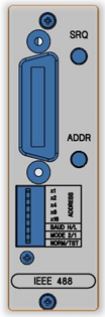
Asignación de pines – IEEE488
Información de configuración de la interfaz
CONSEJO: Para una configuración rápida: normalmente, sólo es necesario ajustar la dirección primaria GPIB en los interruptores 1…5. Los otros interruptores 6…8 permanecen en posición OFF.
Indicadores LED del convertidor de interfaz
- DIRECCIÓN LED
Este LED está encendido mientras el convertidor está en estado de dirección de escucha o de dirección de hablante. - LED1 SRQ
Este LED está encendido, mientras el convertidor afirma la línea SRQ. Después de una encuesta en serie, el LED se apaga.
Dirección primaria GPIB (PA)
- La dirección primaria (PA) GPIB permite la identificación de todas las unidades conectadas a un sistema de bus IEEE-488.
- Por lo tanto, se debe asignar un PA único a cada unidad del autobús.
- El PC controlador suele tener PA=0 y las unidades conectadas suelen tener direcciones de 4 en adelante. En general, el estado de entrega de las fuentes de alimentación FuG es PA=8.
- El ajuste del PA se realiza en el panel posterior del dispositivo en el módulo convertidor de interfaz IEEE-488. No es necesario abrir la fuente de alimentación.
- Después de cambiar un interruptor de configuración, se debe apagar la fuente de alimentación durante 5 segundos y encenderla nuevamente para aplicar el cambio.

Modo de compatibilidad Probus IV
- Si es necesaria la compatibilidad con un sistema Probus IV anterior, el convertidor de interfaz se puede configurar en un modo de compatibilidad especial (Modo 1).
- Este modo no se recomienda para diseños nuevos.
- ¡La máxima eficiencia del nuevo sistema Probus V sólo se puede lograr en modo estándar!

LAN Ethernet (LANI 21/22)
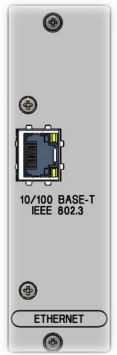
En caso de programar una nueva aplicación de control de dispositivo, se recomienda utilizar TCP/IP para la comunicación. Al utilizar TCP/IP, no se necesitan controladores adicionales.
Asignación de pines – LAN Ethernet (LANI 21/22)
Control directo vía TCP/IP
- Configuración y configuración de la conexión
Dependiendo de su red, es necesario realizar algunas configuraciones. Primero debe establecerse una conexión con el convertidor de interfaz. Para ello, es necesario determinar la dirección IP. La forma recomendada de detectar el dispositivo en la Red e identificar su Dirección IP es utilizar el Programa “Lantronix Device Installer”
PRECAUCIÓN Tenga cuidado al conectarse a una red corporativa, porque las direcciones IP incorrectas o duplicadas pueden causar muchos problemas e impedir que otras PC accedan a la red.
Si no está familiarizado con la administración y configuración de la red, le recomendamos encarecidamente que dé sus primeros pasos en una red independiente sin conexión a su red corporativa (conexión mediante un cable CrossOver). Alternativamente, ¡pida ayuda a su administrador de red local! - Instalar DeviceInstaller
Dependiendo de su red, es necesario realizar algunas configuraciones.- Descargue el programa "Lantronix Device Installer" desde www.lantronix.com y ejecutarlo.
- Después Seleccione su idioma preferido.
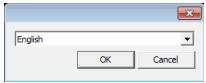
- Ahora se comprueba si "Microsoft .NET Framework 4.0" o "DeviceInstaller" ya están instalados en su PC. Si “Microsoft .NET Framework” aún no está instalado, se instalará primero.
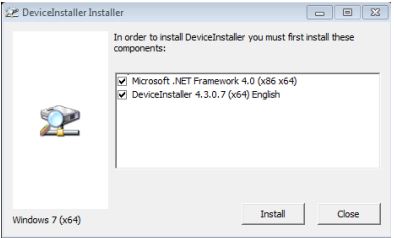
- Acepte los términos de licencia de “Microsoft .NET Framework 4.0”.
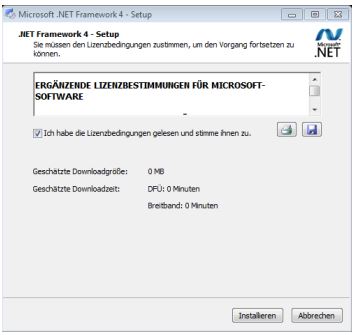
- La instalación de “Microsoft .NET Framework 4.0” puede tardar hasta 30 minutos.
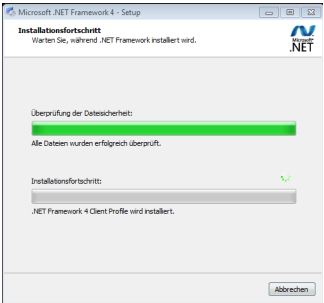
- Ahora la instalación debe completarse mediante "Finalizar".
- Luego comienza la instalación del "DeviceInstaller".
- Reconozca las diferentes páginas con “Siguiente >”.
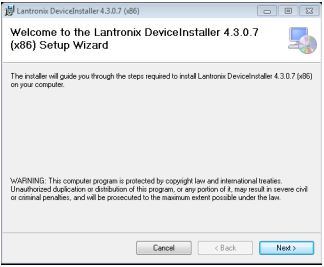
- Elija su carpeta para la instalación.
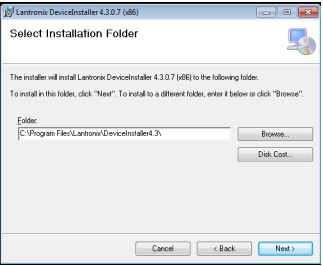
- Confirme que el programa se va a instalar.
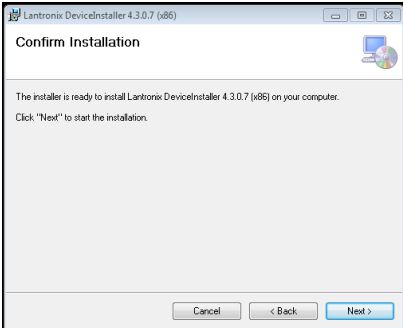
Ahora está instalado el programa "DeviceInstaller".
- Detección del dispositivo
NOTA Las siguientes instrucciones se refieren al uso de Microsoft Windows 10.- Después de la instalación, inicie "DeviceInstaller" desde el menú de inicio de Windows.
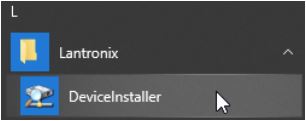
- Si aparece una advertencia de Firewall de Windows, haga clic en "Permitir acceso".
- Se mostrarán todos los dispositivos encontrados en la red. Si no se muestra el dispositivo deseado, puede reiniciar la búsqueda con el botón “Buscar”.

- La dirección IP, en este caso 192.168.2.2, es necesaria para la conexión al dispositivo. Dependiendo de la configuración de la red, la dirección IP puede cambiar cada vez que se apaga el dispositivo. Una vez que haya obtenido la dirección IP a través del DeviceInstaller, podrá conectarse con el dispositivo.
- Después de la instalación, inicie "DeviceInstaller" desde el menú de inicio de Windows.
- Configuración a través del web interfaz
- Se recomienda utilizar un webnavegador para la configuración.
Escriba la dirección IP de su dispositivo en la barra de direcciones y presione Enter. - Es posible que se muestre una ventana de inicio de sesión, pero sólo tienes que hacer clic en "Aceptar". De forma predeterminada, no se requieren credenciales de inicio de sesión.
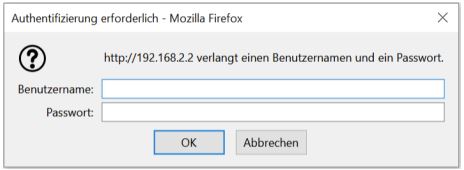
- Se recomienda utilizar un webnavegador para la configuración.
- Personalizar la configuración
Se puede configurar una dirección IP y una máscara de subred específicas del cliente en el área "Usar la siguiente configuración de IP". Las direcciones IP/máscara de subred mostradas son examples. “Obtener dirección IP automáticamente” es el valor predeterminado de fábrica.
- Puerto local
El puerto local “2101” es el predeterminado de fábrica. - Más información
El convertidor de interfaz se basa en el dispositivo integrado Lantronix-X-Power. Puede obtener actualizaciones de controladores para nuevos sistemas operativos, así como más información, en: http://www.lantronix.com/device-networking/embedded-device-servers/xport.html
Profibus DP
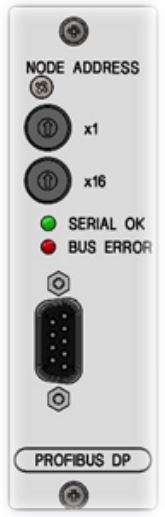
Asignación de pines de la interfaz
Configuración de la interfaz – GSD File
El GSD file del convertidor de interfaz se encuentra en el directorio "Digital_Interface\ProfibusDP\GSD". Dependiendo de la versión del módulo convertidor se debe utilizar "PBI10V20.GSD". Si el file es incorrecto, el maestro no reconoce la fuente de alimentación.
Configuración de la interfaz: configuración de la dirección del nodo
La dirección del nodo identifica las unidades (=nodos) conectadas al Profibus. Se debe asignar una dirección única a cada nodo del bus. La dirección se configura con interruptores en la parte posterior del convertidor de interfaz. No es necesario abrir la carcasa de la fuente de alimentación. Después de cualquier cambio en la configuración, la fuente de alimentación (convertidor de interfaz) debe desconectarse durante al menos 5 segundos. Son posibles direcciones de esclavo en el rango 1…126.
Indicadores
- LED verde -> SERIE OK
- Este LED está encendido si la conexión de fibra óptica en serie entre el módulo base ADDAT y el convertidor de interfaz funciona correctamente.
- Al mismo tiempo, el LED BUSY en el panel frontal de la fuente de alimentación está encendido continuamente, lo que indica una transferencia de datos continua entre el convertidor de interfaz y el módulo base ADDAT.
- LED rojo -> ERROR DE BUS
- Este LED está encendido si no hay conexión con el Maestro ProfibusDP.
Modo de funcionamiento
- El convertidor de interfaz ProfibusDP proporciona un bloque de datos de entrada de 16 bytes y un bloque de datos de salida de 16 bytes.
- Los datos entrantes de Profibus se almacenan en el bloque de datos de entrada.
- Este bloque se transfiere cíclicamente como una cadena hexadecimal de 32 caracteres al módulo base ADDAT. (Registro “>H0” del ADDAT 30/31)
- El módulo base ADDAT responde con una cadena hexadecimal de 32 caracteres.
- Esta cadena contiene 16 bytes de señales de estado y monitor.
- El convertidor de interfaz Profibus almacena estos 16 bytes en el bloque de datos de salida, que puede ser leído por el maestro Profibus.
- El tiempo del ciclo es de aproximadamente 35 ms.
- Consulte también la descripción del Registro “>H0” en el documento Referencia de comandos de interfaces digitales ProbusV.
Formatos de fecha


Más información
El convertidor de interfaz Profibus DP se basa en el convertidor estándar "UNIGATE-IC" de Deutschmann Automationstechnik (página del producto). Se admiten todas las velocidades de baudios habituales de Profibus hasta 12 MBit/s. Los ajustes de conversión se controlan mediante script con una duración de ciclo de aprox. 35 ms.
RS232/422
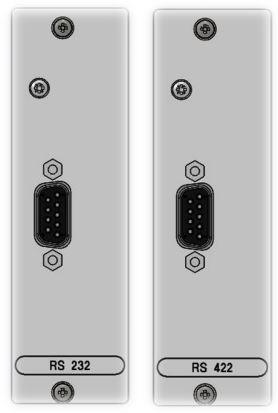
Información de configuración de la interfaz
Cada dispositivo que esté equipado con un convertidor RS232, o un convertidor interno o externo RS422, se puede controlar de forma remota a través de una PC a través del puerto COM. Desde el view del programador de aplicaciones, no hay diferencia entre estas variaciones.
RS232, convertidor de interfaz externo
- La fuente de alimentación se conecta al ordenador mediante un enlace de Fibra Óptica Plástica (POF). Esto garantiza la mayor inmunidad al ruido posible.
- La distancia máxima de enlace es de 20 m.
- En el lado del PC, el convertidor de interfaz se conecta directamente a un puerto COM estándar. La señal de interfaz Tx se utiliza para alimentar el convertidor, por lo que no se necesita fuente externa.
Conexiones de fibra óptica:
- La salida de datos del convertidor (“T”, Transmitir) debe conectarse a la entrada de datos (“Rx”, Recibir) de la fuente de alimentación.
- La entrada de datos del convertidor (“R”, Recibir) debe conectarse a la salida de datos (“T”, Transmisión) de la fuente de alimentación.

Asignación de pines – RS232, interno
Para establecer una conexión con un PC estándar es suficiente conectar los pines 2, 3 y 5 con los mismos PIN en el puerto com del PC.
Se recomiendan cables RS-232 estándar con conexión de clavija 1:1.
PRECAUCIÓN Existen cables de módem NULO con los pines 2 y 3 cruzados. Estos cables no funcionan.
Asignación de pines – RS422
PRECAUCIÓN La asignación de pines sigue un estándar casi estándar. Por lo tanto, no se puede garantizar que la asignación de pines sea compatible con la salida RS-422 de su PC. En caso de duda se debe comprobar la asignación de pines del PC y del convertidor de interfaz.
RS485
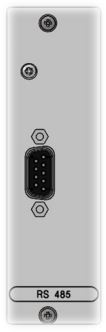
Información básica sobre RS485
- El “Bus RS485” está asociado principalmente con un sistema de bus simple de 2 cables que se utiliza para conectar múltiples esclavos direccionados con un dispositivo maestro (es decir, una PC).
- Solo define los niveles de señal en la capa física de comunicación.
- ¡RS485 no define ningún formato de datos, ni ningún protocolo, ni siquiera una asignación de pines del conector!
- Por tanto, cada fabricante de equipos RS485 tiene total libertad a la hora de definir cómo se comunican entre sí las unidades del bus RS485.
- Esto da como resultado que diferentes unidades de diferentes fabricantes generalmente no funcionen juntas correctamente. Para permitir que diferentes unidades de diferentes fabricantes trabajen juntas, se introdujeron estándares complejos como ProfibusDP. Estas normas se basan en
- RS485 en la capa física, pero también define la comunicación en niveles superiores.
Convertidor de interfaz RS232/USB a RS485
- Un PC con una interfaz común RS232/USB se puede adaptar a RS485 mediante convertidores de interfaz disponibles en el mercado.
- Por lo general, estos convertidores funcionan bien en modo full duplex (2 pares de cables).
- En modo semidúplex (1 par de cables), el transmisor de cada estación debe desactivarse inmediatamente después de que se envió el último byte para limpiar el bus para los siguientes datos esperados.
- En la mayoría de los convertidores de interfaz RS232 – RS485 disponibles, el transmisor se controla mediante la señal RTS. Este uso especial de RTS no es compatible con los controladores de software estándar y requiere un software especial.
Asignación de pines – RS485
RS485 no define ninguna asignación de pines. La asignación de los pines corresponde a los sistemas habituales. ¡Lo más probable es que la asignación de pines en el lado de la PC u otro equipo sea diferente!
Configuración – Dirección
- La dirección 0 es la predeterminada de fábrica.
- Si hay más de un dispositivo conectado a través de RS485, las direcciones preferidas se pueden configurar como predeterminadas de fábrica. En ese caso, comuníquese con XP Power.
- Por lo tanto, en un caso de uso normal, no es necesario cambiar las direcciones de los dispositivos.
- Es necesario habilitar el modo de calibración para cambiar la dirección de un dispositivo.
- ¡La activación del modo de calibración se realiza bajo su propia responsabilidad! Para ello, es necesario abrir el dispositivo, lo cual debe ser realizado únicamente por personal capacitado. ¡Se deben cumplir las normas de seguridad vigentes!
Estructura y terminación de la red
- El bus debe tener una estructura lineal con resistencias terminales de 120 ohmios en ambos extremos. En modo semidúplex, se puede utilizar para este fin la resistencia de 120 ohmios entre los pines 7 y 8.
- Se debe evitar la topología en estrella o cables derivados largos para evitar la degradación de la señal debido a reflexiones.
- El dispositivo maestro puede ubicarse en cualquier lugar dentro del bus.
Modo Fullduplex (Rx y Tx separados)
- El bus consta de 2 pares de cables (4 cables de señal y GND)
- Momento: El tiempo de respuesta del módulo ADDAT es significativamente inferior a 1 ms (normalmente unos 100 us). El maestro debe esperar al menos 2 ms después de recibir el último byte de una cadena de respuesta antes de comenzar a enviar la siguiente cadena de comando. De lo contrario, podría producirse una colisión de datos en el bus.

Operación semidúplex (Rx y Tx combinados en un par de cables)
- El bus consta de 1 par de cables (2 cables de señal y GND)
- Tiempo 1: El tiempo de respuesta del módulo ADDAT es significativamente inferior a 1 ms (normalmente unos 100 us). El maestro debe poder cambiar su transmisor dentro de los 100 us posteriores al último byte transmitido.
- Tiempo 2: El transmisor del esclavo (interfaz Probus V RS-485) permanece activo durante un máximo de 2 ms después del último byte transmitido y después de esto se configura en alta impedancia. El maestro debe esperar al menos 2 ms después de recibir el último byte de una cadena de respuesta antes de comenzar a enviar la siguiente cadena de comando.
- La violación de estas limitaciones de tiempo conduce a una colisión de datos.

USB
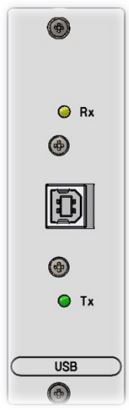
Asignación de pines – USB
Instalación
La interfaz USB funciona junto con el software del controlador como un puerto COM virtual. Por lo tanto, es fácil programar la fuente de alimentación sin conocimientos especiales de USB. Incluso puedes utilizar software existente que funcionaba hasta ahora con un puerto COM real.
Utilice la instalación del controlador. file del paquete XP Power Terminal.
Instalación automática de controladores
- Conecte la fuente de alimentación a la PC mediante el cable USB.
- Si hay una conexión a Internet disponible, Windows 10 se conectará silenciosamente a Windows Update websitio e instale cualquier controlador adecuado que encuentre para el dispositivo.
La instalación está completa.
Instalación mediante configuración ejecutable file
- El ejecutable CDM21228_Setup.exe se encuentra en el paquete de descarga de XP Power Terminal.
- Haga clic derecho en el ejecutable y elija "Alle extrahieren..."

- Ejecute el ejecutable como administrador y siga las instrucciones.


Una vez que se complete la instalación, haga clic en "finalizar".
Apéndice
Configuración
- Tasa de Baud
La velocidad en baudios predeterminada para dispositivos con:- La interfaz USB está configurada en 115200 baudios.
La velocidad máxima en baudios para USB es 115200 baudios. - La interfaz LANI21/22 está configurada en 230400 baudios.
La velocidad máxima en baudios para LANI21/22 es 230 k baudios. - La interfaz RS485 está configurada en 9600 baudios.
La velocidad máxima en baudios para RS485 es 115 k baudios. - La interfaz RS232/RS422 está configurada en 9600 baudios.
La velocidad máxima en baudios para RS485 es 115 k baudios.
- La interfaz USB está configurada en 115200 baudios.
Terminador
El carácter de terminación “LF” es el valor predeterminado de fábrica.
Puesta en servicio
- Antes de comenzar la puesta en servicio de la interfaz, se debe desconectar la fuente de alimentación CC.
- La interfaz de la computadora de control debe conectarse a la interfaz de la fuente de alimentación de CC como se especifica.
- Ahora encienda el interruptor POWER.
- Presione el interruptor REMOTO (1) en el panel frontal para que el LED LOCAL (2) se apague. Si hay una interfaz analógica adicional presente, coloque el interruptor (6) en DIGITAL. El LED DIGITAL (5) se ilumina.
- Inicie su software operativo y establezca la conexión con la interfaz del dispositivo. El dispositivo ahora se controla a través del software operativo. El LED BUSY (4) se enciende brevemente durante el tráfico de datos con fines de monitoreo. Puede encontrar más información sobre los comandos y funciones en el documento Referencia de comandos de interfaz digital Probus V

Para desconectar de forma segura la fuente de alimentación, proceda de la siguiente manera:
Este procedimiento es absolutamente esencial por razones de seguridad. Esto se debe a que el volumen de salida de descargatagTodavía se puede observar en el vol.tage pantalla. Si la unidad se apaga: inmediatamente usando el interruptor de alimentación de CA, cualquier voltaje peligrosotagLos presentes (por ejemplo, condensadores cargados) no se pueden mostrar porque la pantalla se ha apagado:.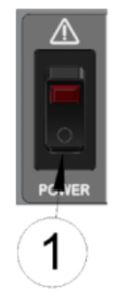
- Con el software operativo, los puntos de ajuste y la corriente se establecen en "0" y luego se apaga la salida.
- Después de que la salida sea inferior a <50 V, apague la unidad completamente usando el interruptor POWER (1). ¡Preste atención a la energía residual en su aplicación!
La fuente de alimentación CC está desconectada.
Peligros del mal uso de la programación digital
- ¡Peligro de descarga eléctrica en las salidas de potencia!
- Si se tira del cable de interfaz digital mientras el dispositivo funciona en modo DIGITAL, las salidas del dispositivo mantendrán el último valor establecido.
- Al cambiar del modo DIGITAL al modo LOCAL o ANALÓGICO, las salidas del dispositivo mantendrán el último valor establecido a través de la interfaz digital.
- Si el suministro de CC se desconecta mediante el interruptor POWER o mediante una fuente de alimentacióntage del volumentage suministro, los valores establecidos se establecerán en “0” cuando se reinicie el dispositivo.
Probando la conexión: NI IEEE-488
Si utiliza una tarjeta enchufable IEEE-488 de National Instruments en su PC, la conexión se puede probar muy fácilmente. La tarjeta se entrega junto con un programa: el “Explorador de Automatización y Medición de Instrumentos Nacionales”. Forma abreviada: “NI MAX”. Se utiliza para los siguientes ex.ampel.
NOTA Otros fabricantes de placas IEEE-488 deberían tener programas similares. Consulte al fabricante de su tarjeta.
Examparchivo para NI MAX, Versión 20.0
- Conecte la fuente de alimentación FuG a la PC a través de IEEE-488.
- Inicie NI MAX y haga clic en “Geräte und Schnittstellen” y “GPIB0”.

- Ahora haga clic en "Buscar instrumentos". La fuente de alimentación responderá con “FuG”, Tipo y número de serie.

- Haga clic en “Kommunikation mit Gerät”: Ahora puede escribir un comando en el campo “Enviar”: Después de iniciar el comunicador, la cadena “*IDN?” ya está colocado en el campo de entrada. Esta es la consulta estándar para la cadena de identificación del dispositivo.

Si hace clic en “CONSULTAR”, el campo “Enviar” se transmite a la fuente de alimentación y la cadena de respuesta se muestra en el campo “Cadena recibida”.
Si hace clic en "ESCRIBIR", el campo "Enviar" se envía a la fuente de alimentación, pero la cadena de respuesta no se recopila de la fuente de alimentación.
Un clic en “LEER” recopila y muestra la cadena de respuestas.
(“CONSULTAR” es solo una combinación de “ESCRIBIR” y “LEER”.) - Haga clic en “CONSULTAR”:

El tipo de salida de la fuente de alimentación y el número de serie.
Probando la conexión: Terminal de alimentación XP
El programa XP Power Terminal se puede utilizar para probar la conexión a la fuente de alimentación. Esto se puede descargar desde la pestaña Recursos en la página de cada producto XP Power Fug.
comunicación simple exampLos
IEEE488
Para conectar el dispositivo, se puede utilizar casi cualquier programa de terminal.
ProfibusDP
- Volumentagmi valor establecido
Bloque de datos de entrada Byte 0 (=LSB) y Byte 1 (=MSB)
0…65535 da como resultado 0…volumen nominaltage.
En fuentes de alimentación bipolares, el valor establecido se puede invertir configurando Byte4/Bit0. - Valor establecido actual
Bloque de datos de entrada Byte 2 (=LSB) y Byte 3 (=MSB)
0…65535 da como resultado 0…corriente nominal.
En fuentes de alimentación bipolares, el valor establecido se puede invertir configurando Byte4/Bit1. - Liberar volumen de salidatage
PELIGRO Al enviar el bloque de entrada modificado (registro “>BON”), ¡la salida se activa inmediatamente!
Bloque de datos de entrada Byte 7, Bit 0
La salida de la fuente de alimentación se libera y conmuta electrónicamente. - Leer de nuevo el volumen de salidatage
Bloque de datos de salida Byte 0 (=LSB) y Byte 1 (=MSB)
0…65535 da como resultado 0…volumen nominaltage.
El signo del valor está en Byte4/Bit0 (1 = negativo) - Leer de nuevo la corriente de salida
Bloque de datos de salida Byte 2 (=LSB) y Byte 3 (=MSB)
0…65535 da como resultado 0…corriente nominal.
El signo del valor está en Byte4/Bit1 (1 = negativo)
Conjunto de instrucciones y programación.
Para un over completoview de los registros con más comandos y funciones consulte el documento Referencia de comandos de interfaces digitales Probus V. La fuente de alimentación se controla mediante comandos ASCII simples. Antes de transmitir un nuevo comando, se debe esperar y evaluar la respuesta correspondiente al comando anterior si es necesario.
- Cada cadena de comando debe terminar con al menos uno de los siguientes caracteres de terminación o cualquier combinación de ellos: “CR”, “LF” o “0x00”.
- Cada cadena de comando enviada a la fuente de alimentación será respondida por una cadena de respuesta correspondiente.
- Las cadenas de comando "vacías", es decir, cadenas que consisten únicamente en caracteres de terminación, se rechazan y no devuelven una cadena de respuesta.
- Todos los datos leídos y las cadenas de protocolo de enlace de la unidad de fuente de alimentación terminan con el terminador configurado (consulte el registro “>KT” o “>CKT” y el comando “Y”)
- Tiempo de espera de recepción: si no se recibe ningún carácter nuevo durante más de 5000 ms, se descartarán todos los caracteres recibidos anteriormente. Debido al tiempo de espera relativamente largo, es posible transmitir comandos manualmente utilizando el programa terminal.
- Longitud del comando: la longitud máxima de la cadena de comando está limitada a 50 caracteres.
- Búfer de recepción: El ADDAT tiene un búfer de recepción FIFO de 255 caracteres de longitud.
Documentos / Recursos
 | Programacion digital |
Referencias
- Módulo Ethernet integrado XPort | Lantronixwww.lantronix.com
- Manual de usuariomanual.tools