Buscador RS485 RTU Modbus TCPIP Gateway

PRODUCTO TERMINADOVIEW
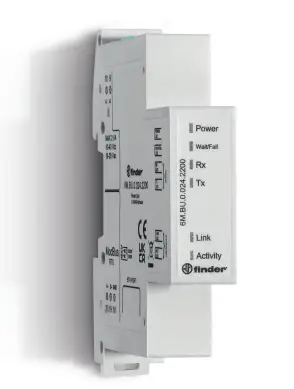
El 6M.BU.0.024.2200 proporciona una interfaz Modbus TCP/IP para hasta 200 dispositivos Modbus RS485 RTU; comunicarse con hasta 10 clientes al mismo tiempo.
ALAMBRADO

Antes de continuar con la programación, primero es necesario configurar los interruptores DIP para habilitar la programación y el acceso a la red local.
FUENTE DE ALIMENTACIÓN DEL DISPOSITIVO

La 6M.BU requiere una fuente de alimentación de 24 V CA o CC.
- Conector de fuente de alimentación. La 6M.BU debe conectarse a una fuente de alimentación con vol. de salida de 12 o 24 V.tage
- Conector RJ45 para cable ETH
- Conector de cable blindado Modbus RS485
Para alimentar el dispositivo correctamente, recomendamos utilizar la fuente de alimentación Finder Tipo 78.12.1.230.2400 para alimentar el dispositivo a 24 V CC, o Tipo 78.12.1.230.1200 para alimentar a 12 V CC.
Ambas son fuentes de alimentación de 12 W; la elección del volumentage se hace de acuerdo con la fuente de alimentación voltage requerido para otros componentes en el panel.
Si es necesario utilizar una fuente de alimentación con mayor potencia, por favor view nuestro catálogo o el webpágina del sitio:
https://cdn.findernet.com/app/uploads/S78IT.pdf
DIP SWITCH
1: ENCENDIDO
2: APAGADO

Parámetros de comunicación predeterminados (192.168.178.29; 115200, 8, N, 1)
Esta configuración del interruptor DIP permite el acceso utilizando los parámetros establecidos de fábrica
1: ENCENDIDO
2: APAGADO
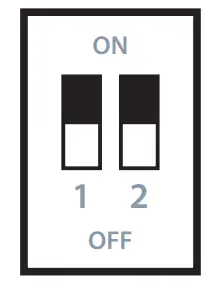
Esta configuración del interruptor DIP permite el uso de los parámetros establecidos por el usuario y almacenados en la memoria interna. Si los interruptores DIP no están en esta posición, la 6M.BU funcionará con los parámetros predeterminados. Una vez realizado el ajuste, es necesario quitar y volver a aplicar el volumen de alimentación.tage a la 6M.BU para cargar los parámetros establecidos
1: APAGADO
2: ENCENDIDO

DHCP habilitado
1: ENCENDIDO
2: ENCENDIDO

Habilitación para actualización de firmware (BOOT LOADER)
INDICADORES LED
| CONDUJO | |||
| FUNCIÓN | COLOR | ESTADO | SIGNIFICADO |
| Fuerza | Verde | ON | Fuente de alimentación OK |
| Esperar/Fallar | Amarillo | Espera: parpadeo lento | Esperando comunicación Ethernet |
| Error: parpadeo rápido | Comunicación ETH en curso (o Bootloader activado) | ||
| RX | Rojo | Parpadeo | Recibe datos de RS485 |
| TX | Rojo | Parpadeo | Transmite datos desde RS485 |
| Enlace | Amarillo | ON | Conexión ETH lista |
| Actividad | Amarillo | Parpadeo | Actividad ETH en progreso |
AJUSTES
Configuración de Windows para crear una red local adecuada para 6M.BU

Panel de control
Seleccione: Centro de redes y recursos compartidos
Seleccione: Cambiar la configuración de Ethernet
Haga clic derecho> "Ethernet"> Propiedades
Protocolo de Internet versión 4 (TCP/IPv4) > Propiedades
- Seleccione: use la siguiente dirección IP Escriba “dirección IP”: 192.168.178.1 Presione “Tab” o haga clic en “máscara de subred”

- Haga clic en: Aceptar, luego Cerrar

Haga clic en cromo
Escriba el URL barra: 192.168.178.29
Presiona “Enter” y estamos conectados a la 6M.BU
WEB SERVIDOR

Siguiendo adelante 
Es posible teclear los parámetros de la red en la que está instalado el 6M.BU

Seleccionar 
Es posible teclear los parámetros de la red en la que está instalado el 6M.BU

Una vez realizada la configuración, haga clic en 
¡Hecho! El 6M.BU está programado y listo para ser utilizado con la nueva configuración
IMPORTANTE
Apague 6M.BU retirando la fuente de alimentación.
Mueva el interruptor DIP 1 a la posición APAGADO (ambos interruptores DIP deben colocarse en "0" - APAGADO).
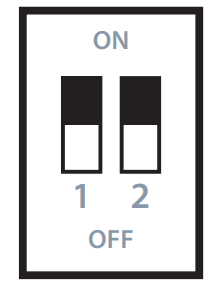
Encienda el 6M.BU y comenzará a funcionar utilizando los nuevos parámetros establecidos.
Restablecimiento de la configuración del adaptador de red
Restablecimiento de la configuración de red de Windows
Panel de control
Seleccione: Centro de redes y recursos compartidos
Seleccione: Cambiar la configuración de Ethernet
Ethernet
Haga clic derecho> Propiedades
Protocolo de Internet versión 4 (TCP/IPv4) > Propiedades
Seleccione: “Obtener dirección IP automáticamente” Haga clic en: Aceptar, luego Cerrar

NDER se reserva el derecho de realizar cambios en sus productos en cualquier momento y sin previo aviso. BUSCADOR declina toda responsabilidad por daños a cosas o personas derivados de un uso incorrecto o indebido de su prod.

Documentos / Recursos
 |
Buscador RS485 RTU Modbus TCP/IP Gateway [pdf] Guía del usuario Puerta de enlace RS485 RTU Modbus TCP IP, RS485 RTU, puerta de enlace Modbus TCP IP, puerta de enlace TCP IP, puerta de enlace IP |